先日GoogleChromeOSをインストールしたDellのVostro 3546。
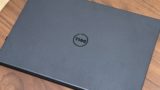
快適に使用するためにメモリの容量アップとSSDへの換装を行いました。
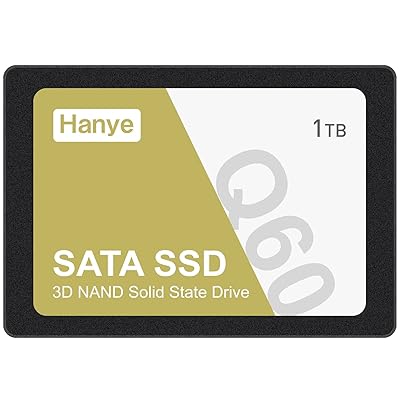
今回購入したのがこちらのSSDとメモリになります。



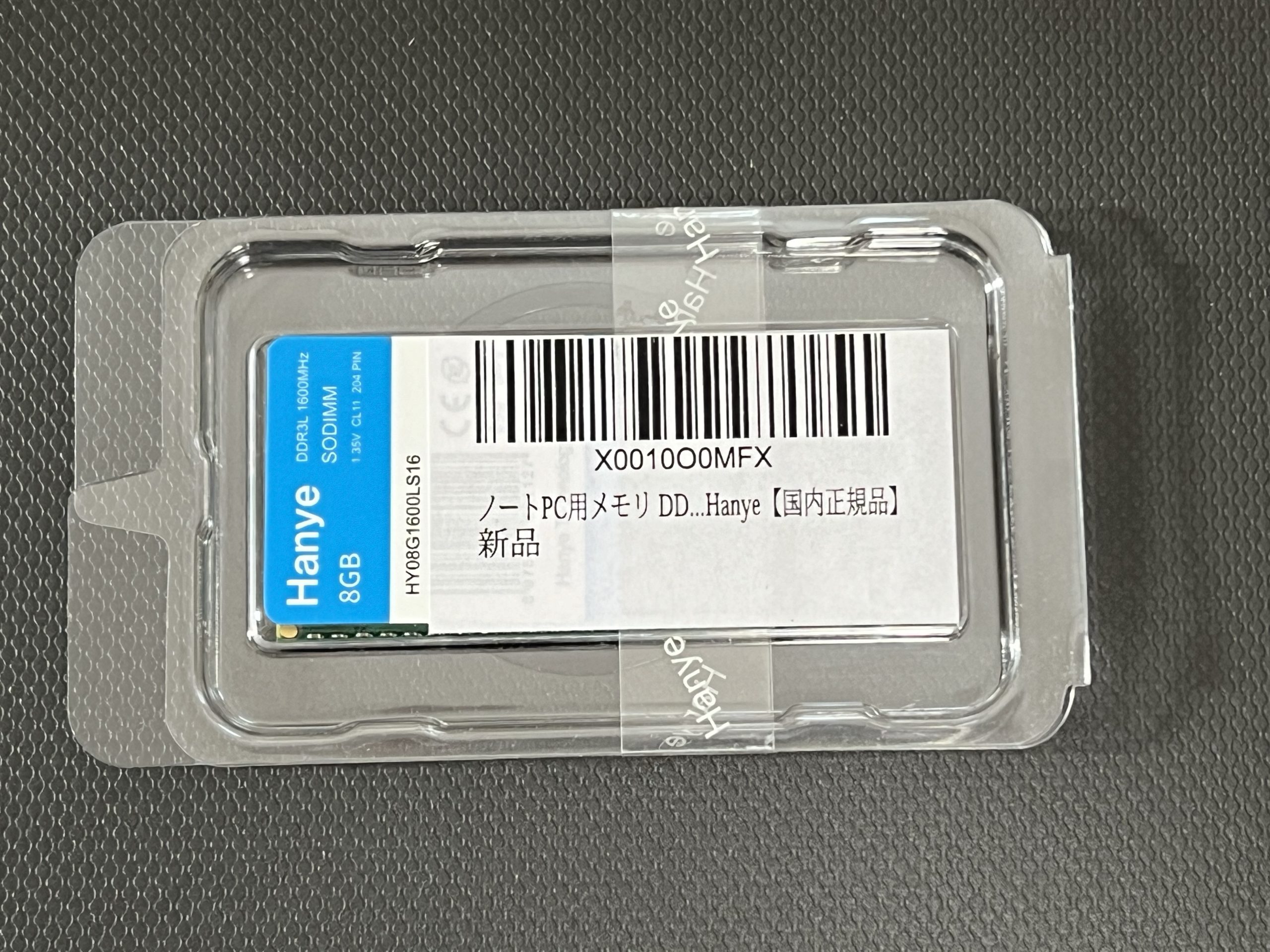
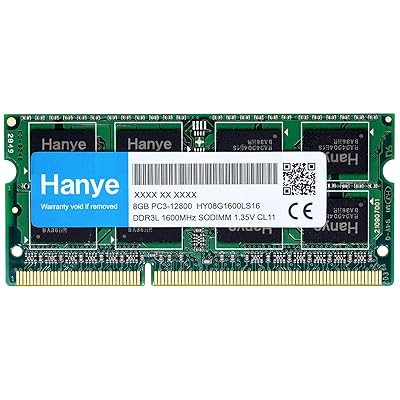
メモリです。メモリスロットはひとつのみしかなく、最大8GBまでとなっていたので8GBを用意しました。
メモリ交換
まずはバッテリーを外します。

手前のカバーを外すとストレージとメモリにアクセスできます。
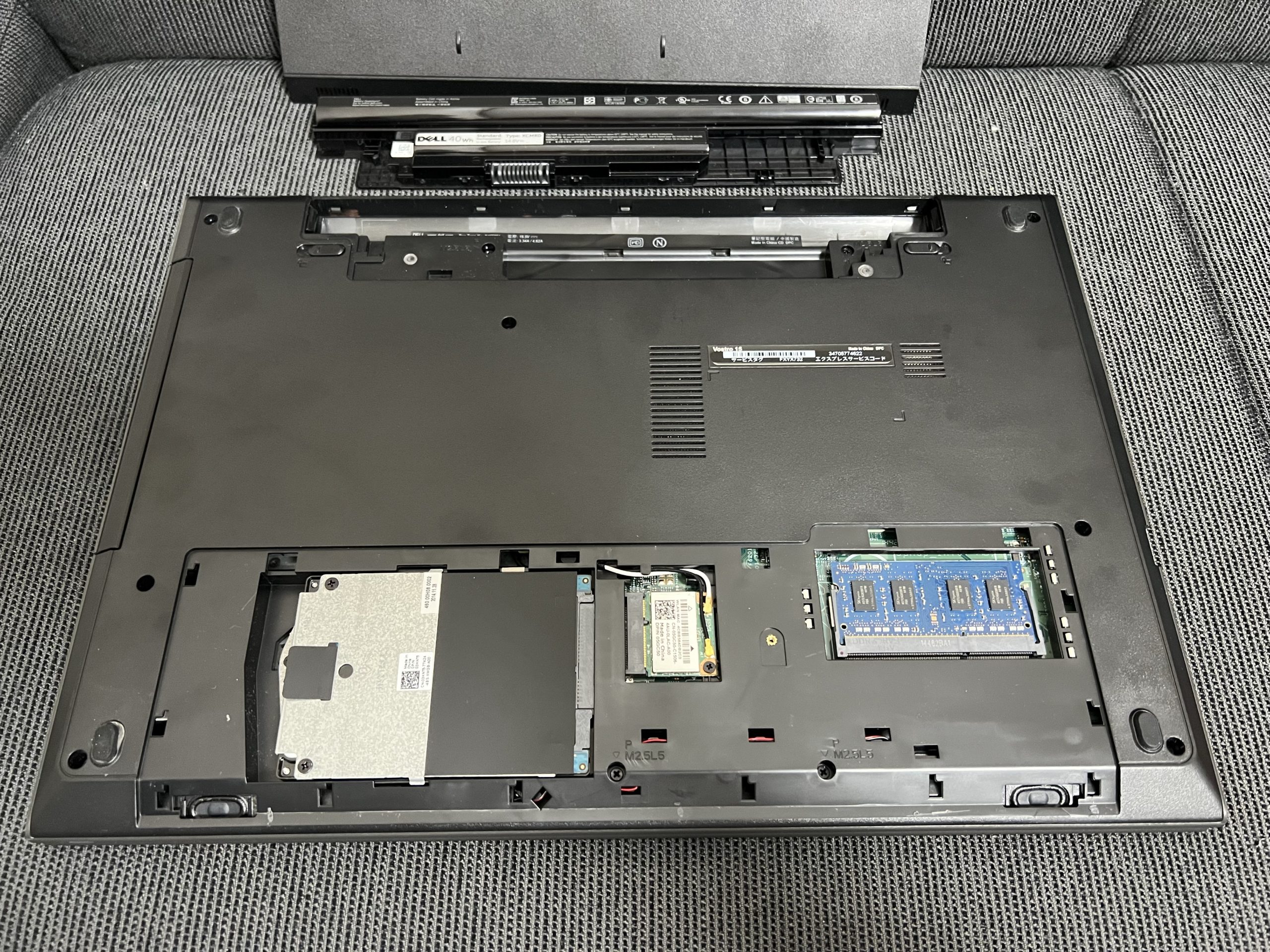
購入時のメモリは4GBです。なんでこんなに少ないメモリにしたのか覚えていません…
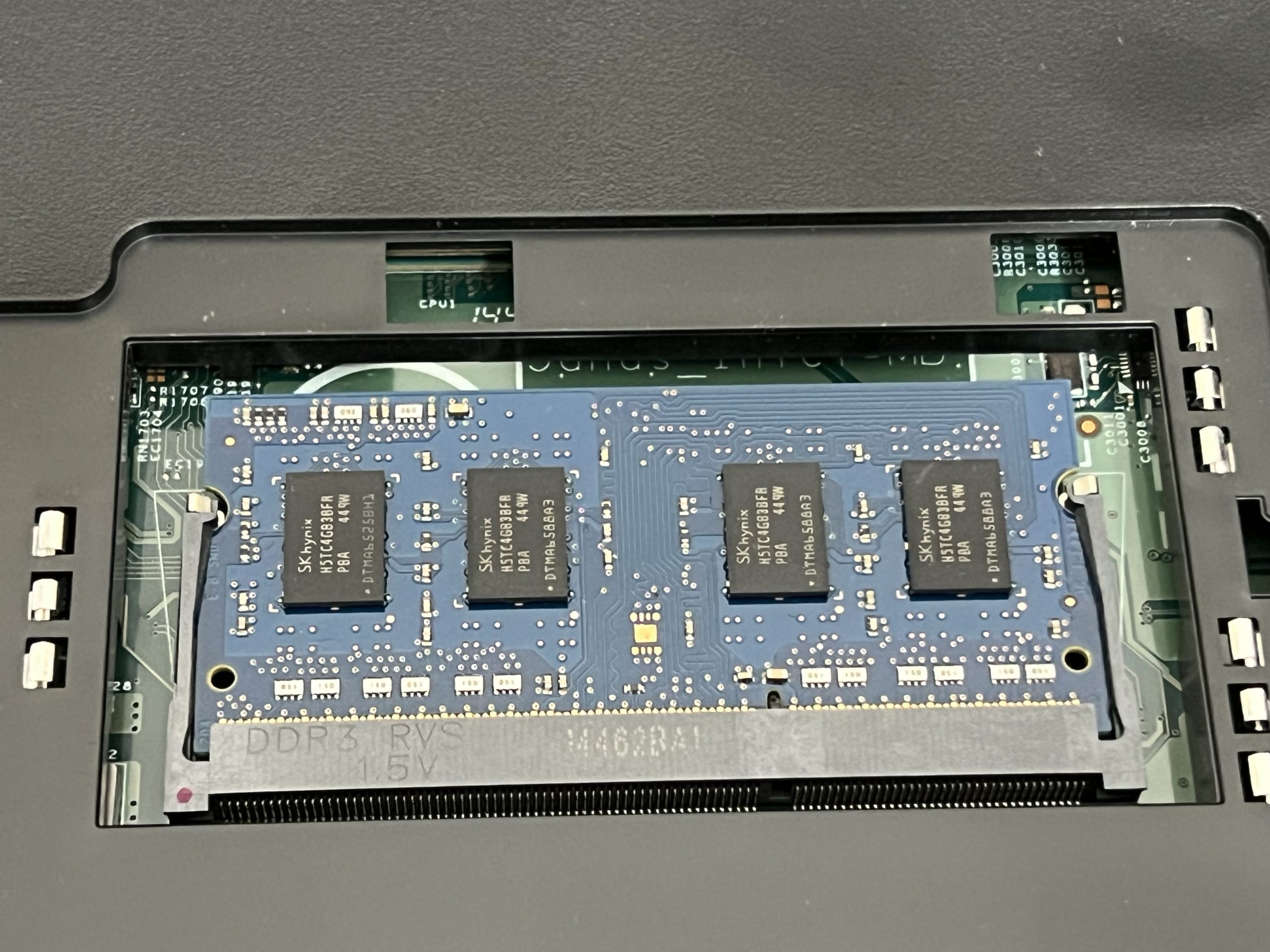
チップの間がスカスカしてます。
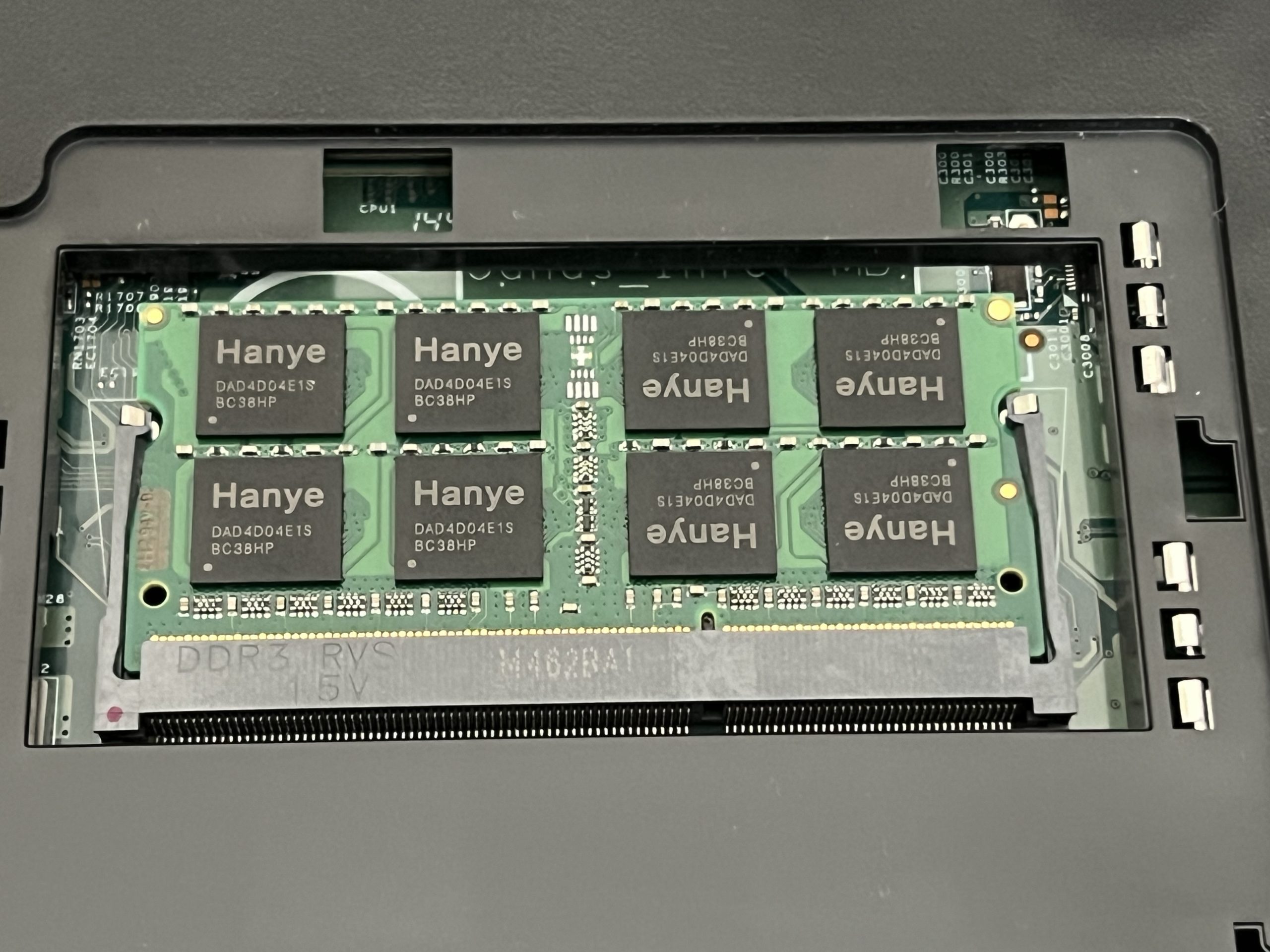
交換終了。簡単に交換できて良いですね。
HDDをSSDに換装
続いてHDDをSSDに換装します。
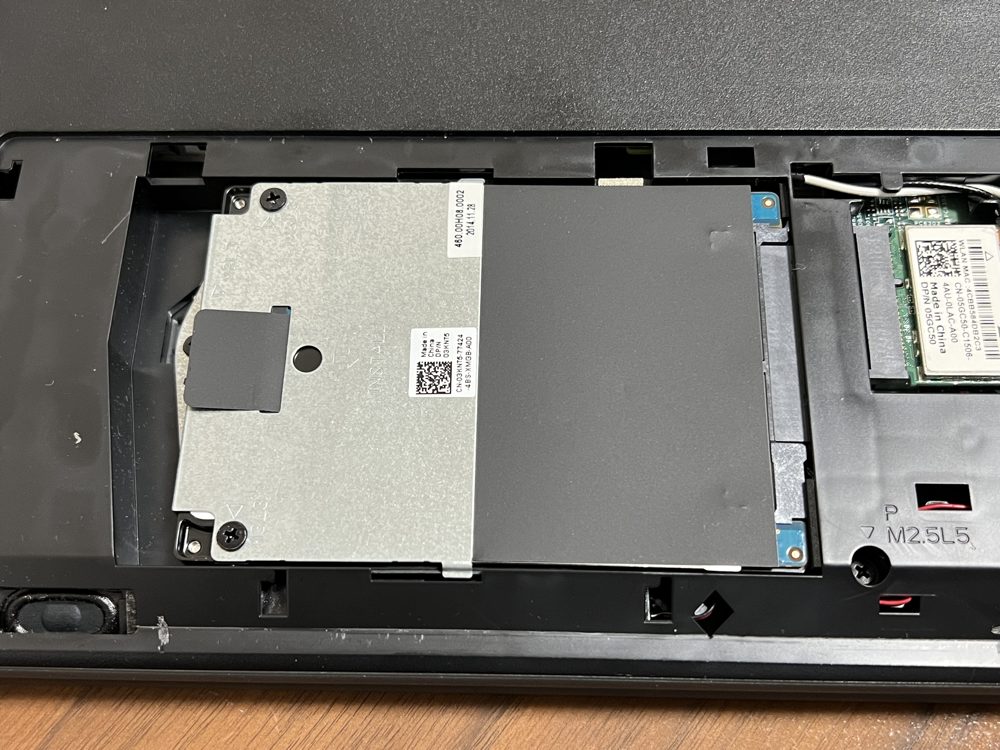
HDDの取り外し
固定されているネジを外します。
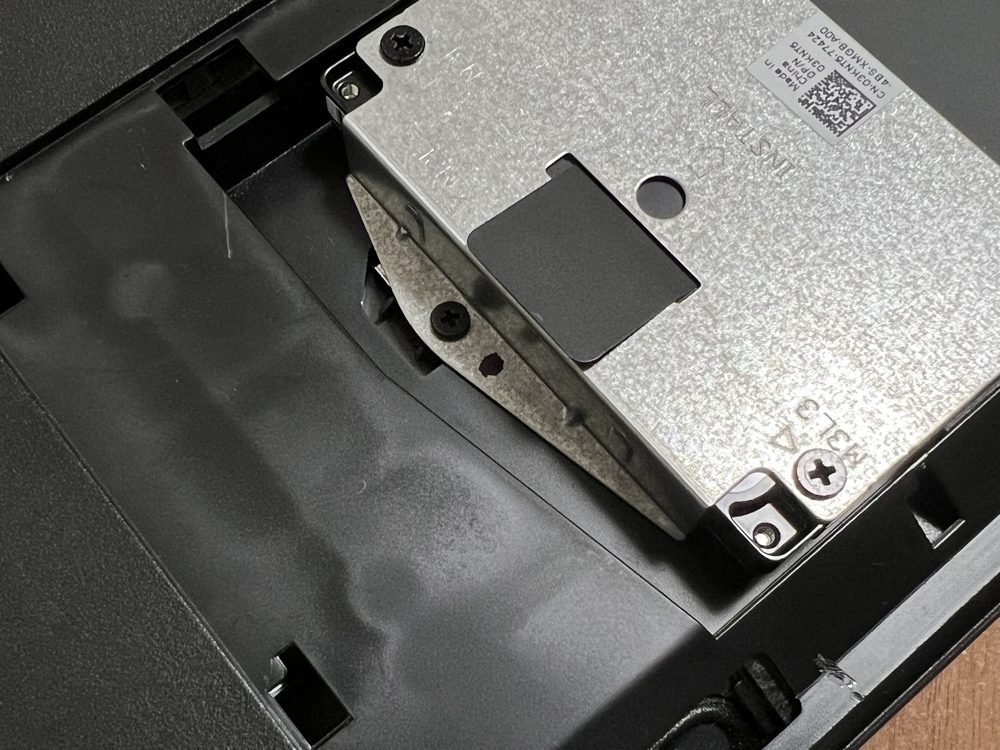
外したらHDDを引き抜きます。

簡単に外れました。

シンプルな作りです。
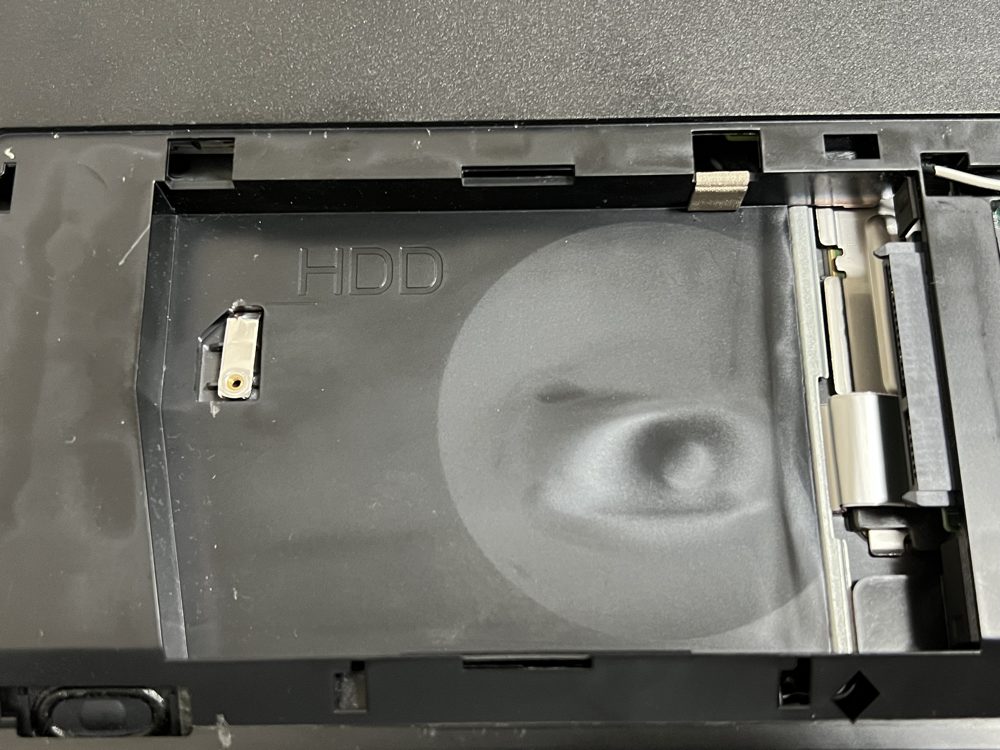
マウントは外して再利用します。
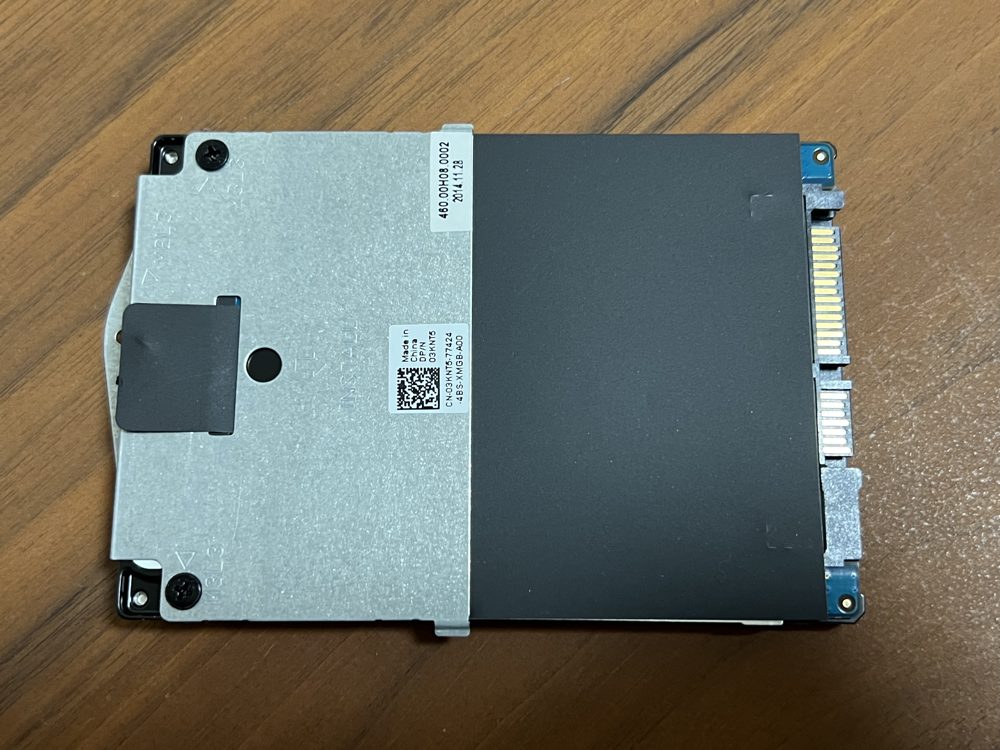
マウントをHDDから取り外します。粘着テープで貼り付けてありました。

購入時のHDDはSeagateのLaptop Thin HDD 500GBが搭載されていました。

SSDの取り付け
こちらのSSDに換装します。
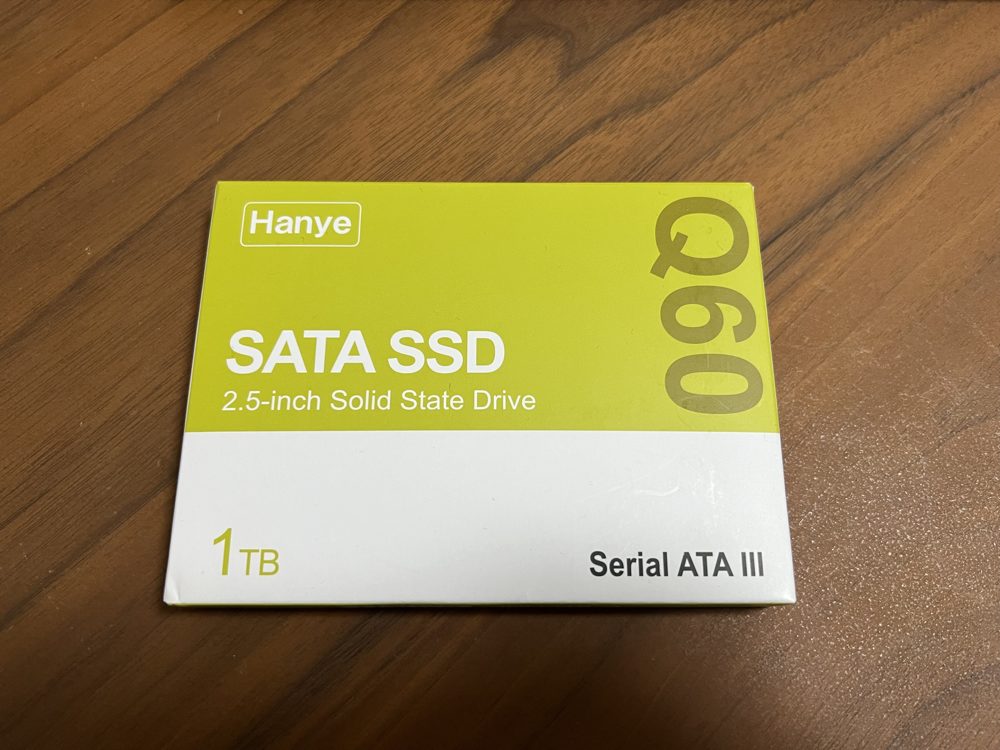
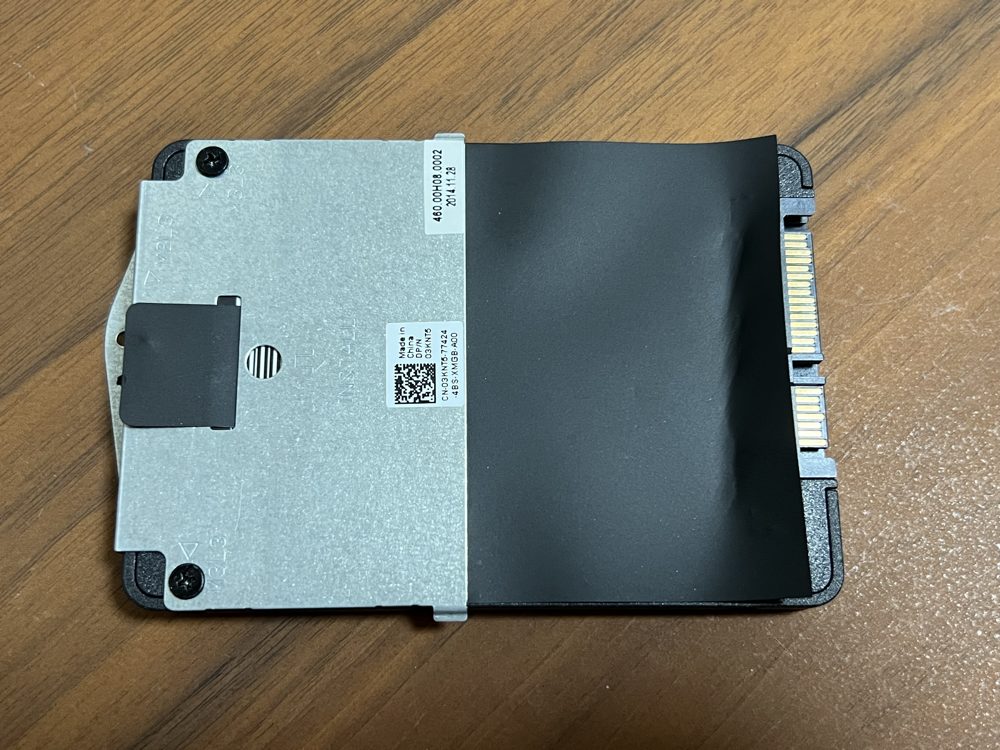
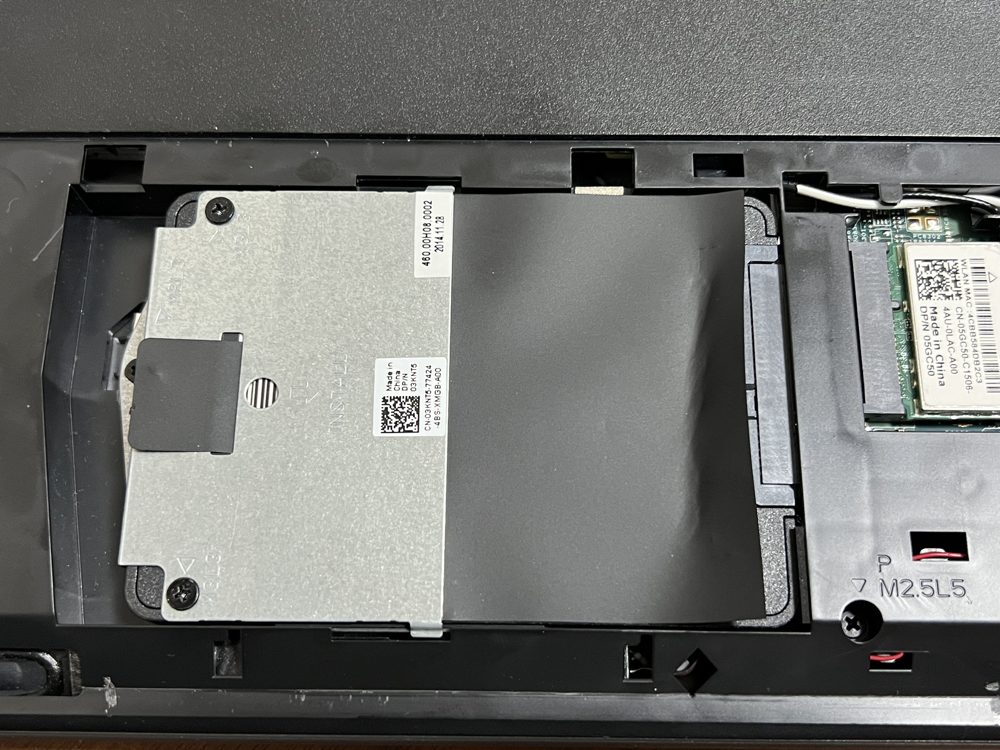
Windowsのクリーンインストール
クリーンインストール用のUSBをさして電源を投入してみます。
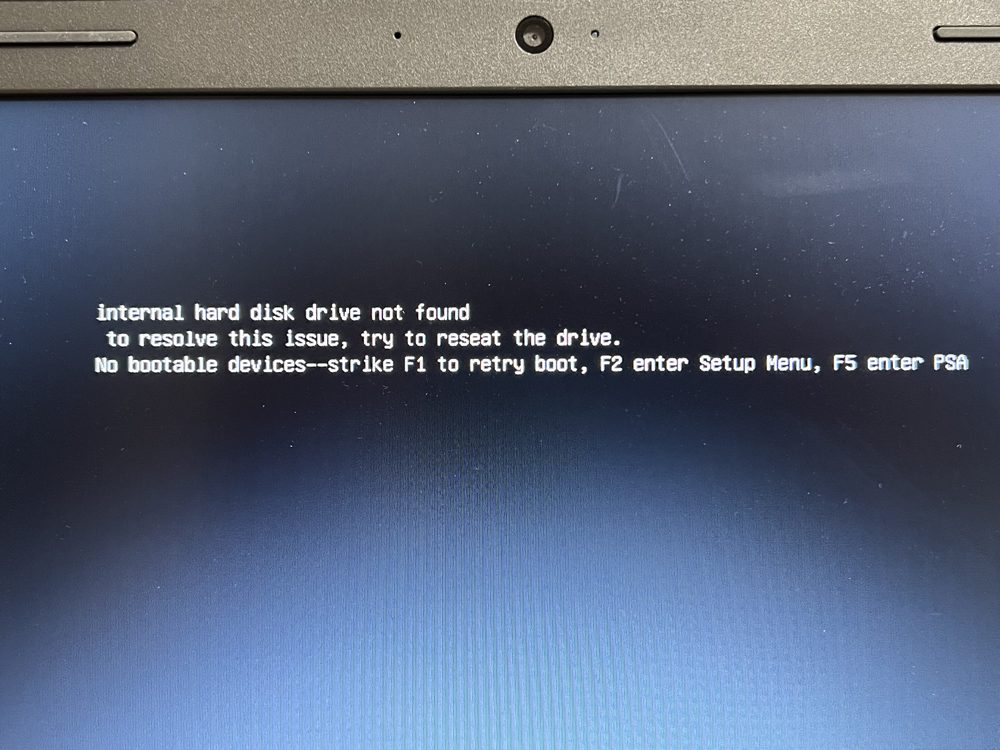
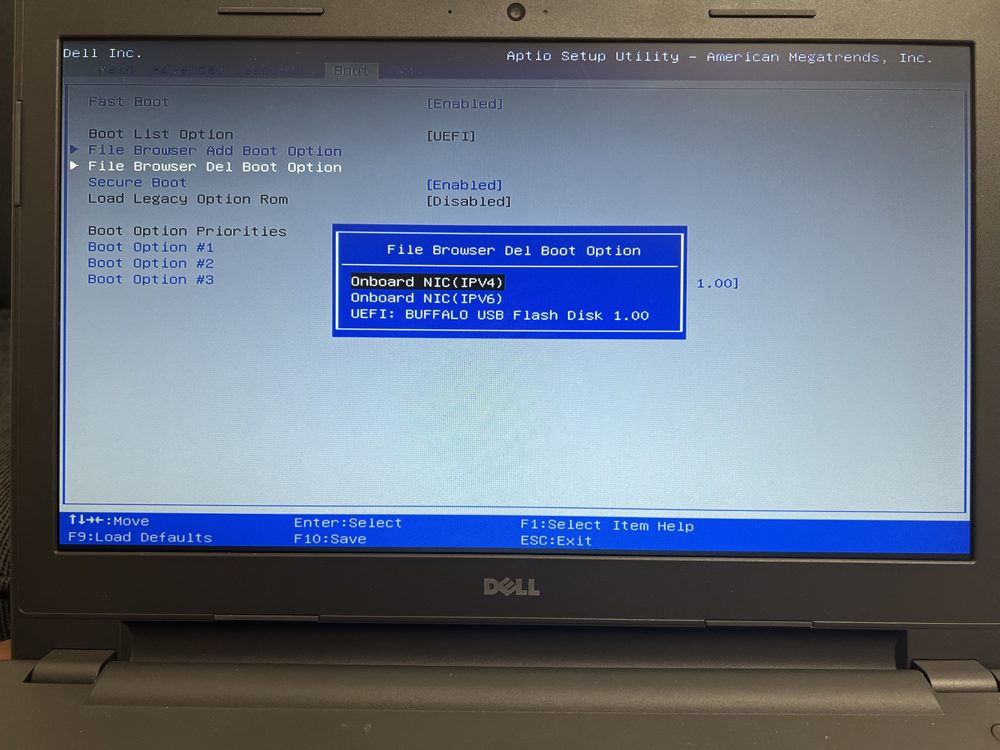
USBメモリを指定しないとダメなようでした。一番下の「UEFI BUFFALO Flash Disk 1.00」を指定して再度起動します。
無事に起動しました。

Windows10のインストール画面になりました。

無事インストール完了です。
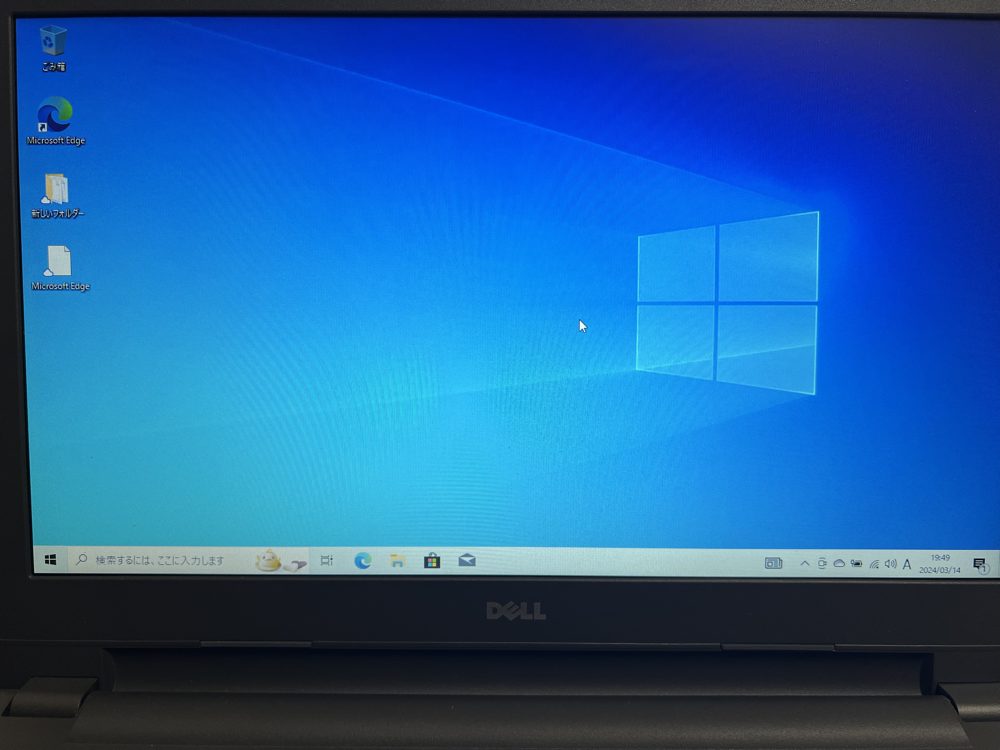
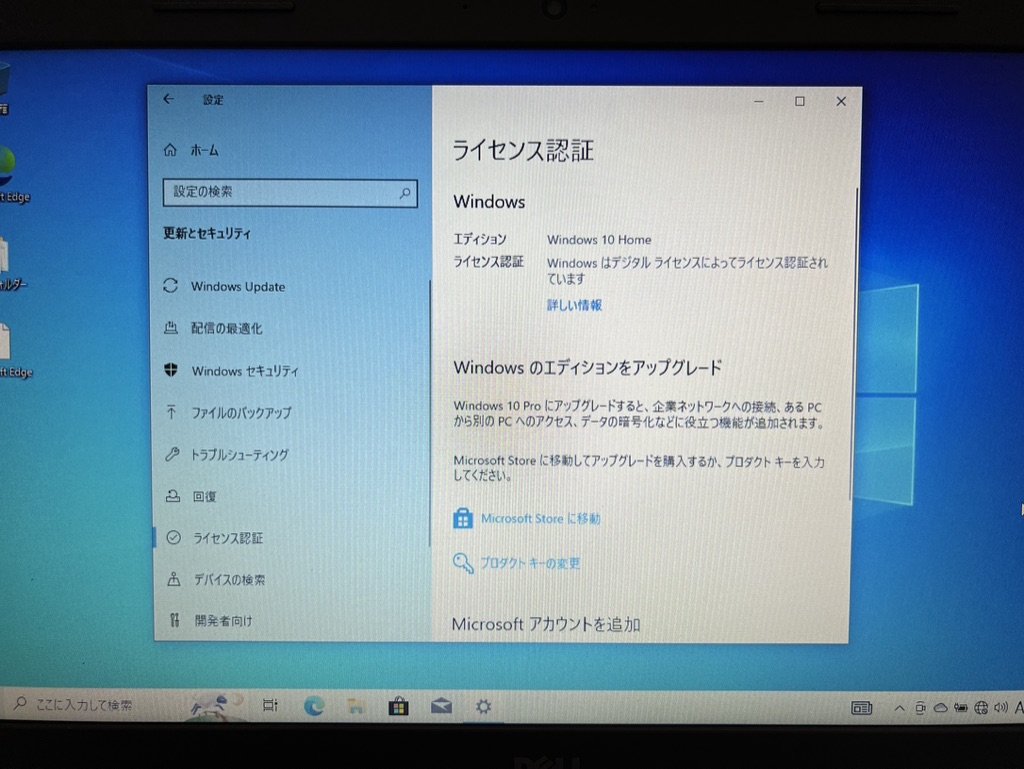
以前と同じWindows10 Homeでした。
まとめ
DELL Vostro 3546のメモリ交換とSSDへの換装を行いました。
- 体感的なものですが早くなったと感じます。
- メモリ交換の手間はほとんどありません。
- HDD交換の手間もほとんどありません。ドライバーは必要です。
ベンチマークでの比較をしていないので比較してみたいと思いますが、どのソフトを使えば良いかよくわかっていないので、コメントなどから教えていただけると助かります。
古いWindowsPCはMacに比べると自分で手を加えやすいと思います。ネット上にも参考になるブログ等があるので興味があるかたは実際にトライしてみてもよいのではないでしょうか。
コメント