
前回、どノーマルの状態で Windows11をインストールしたDell Vostro15。

そこでいろいろ調べてGoogle ChromeOS Flexをインストールしてみることにしました。
Google ChromeOS Flexとは

Google ChromeOS Flex :
Google ChromeOS Flexは、Googleの新しいオペレーティングシステムで、以下のような特徴があります。
- クラウド重視: データやアプリケーションは主にオンラインで処理・保存され、デバイスは軽量かつ高速。
- シンプルなユーザーインターフェース: 直感的で使いやすいデザインで、初心者から上級者まで幅広いユーザーに対応。
- セキュリティ: セキュリティが強化され、自動アップデートにより最新のセキュリティ対策が維持される。
- デバイスの柔軟なサポート: 古いPCやラップトップにも導入可能で、デバイスの寿命を延ばす利点がある。
利用シーン:
- 古いデバイスのアップグレード: 古いPCやラップトップを新しくする手軽な方法として。
- 教育やビジネス利用: クラウド中心でセキュアなため、教育機関やビジネスでの利用が適している。
- 基本的な作業に最適: ウェブブラウジングや文書作成など、基本的な作業に特化しており、軽快な動作である。
というように、Google ChromeOS Flexはシンプルで効率的なクラウドオペレーティングシステムなので、さまざまな環境で利用価値があると思われます。
インストールディスク作成
まずはインストールディスクを作成する必要があるのですが、どのOSでも作成が可能でびっくりしました。そしてブラウザのChromeがあれば簡単に作成できることに二度びっくりしました。
こんなに簡単にOSのインストールディスクが作成できるようになるとは便利な時代になりました。
今回はメインマシンのiMacで作成したインストールディスクを使い、Windows PCにインストールしました。


起動順序を変更する
作成したインストールディスクを使ってChromeOSをインストールしていきます。
外付けのUSBフラッシュメモリから起動するように設定します。
起動順序ではシステムセットアップで定義された起動デバイスの順序および起動ディレクトリを特定のデバイス(例: オプティカルドライブまたはハードドライブ)にバイパスすることができます。パワーオンセルフテスト(POST)中に、Dell のロゴが表示されたら、以下の操作が可能です:
- <F2> を押してシステムセットアップにアクセスする
- <F12> を押して 1 回限りの起動メニューを立ち上げる
1 回限りの起動メニューでは診断オプションを含むオプションから起動可能なデバイスを表示します。起動メニューのオプションは以下の通りです:
- リムーバブルドライブ(利用可能な場合)
- STXXXX ドライブ
- 注: XXX は、SATA ドライブの番号を意味します。
- オプティカルドライブ
- 診断
- 注: 診断を選択すると ePSA 診断 画面が表示されます。
起動順序画面ではシステムセットアップ画面にアクセスするオプションを表示することも可能です。
Dell Vostro 15 – 3546 オーナーズマニュアルより
この手順どおりにやってみます。
インストールの実際
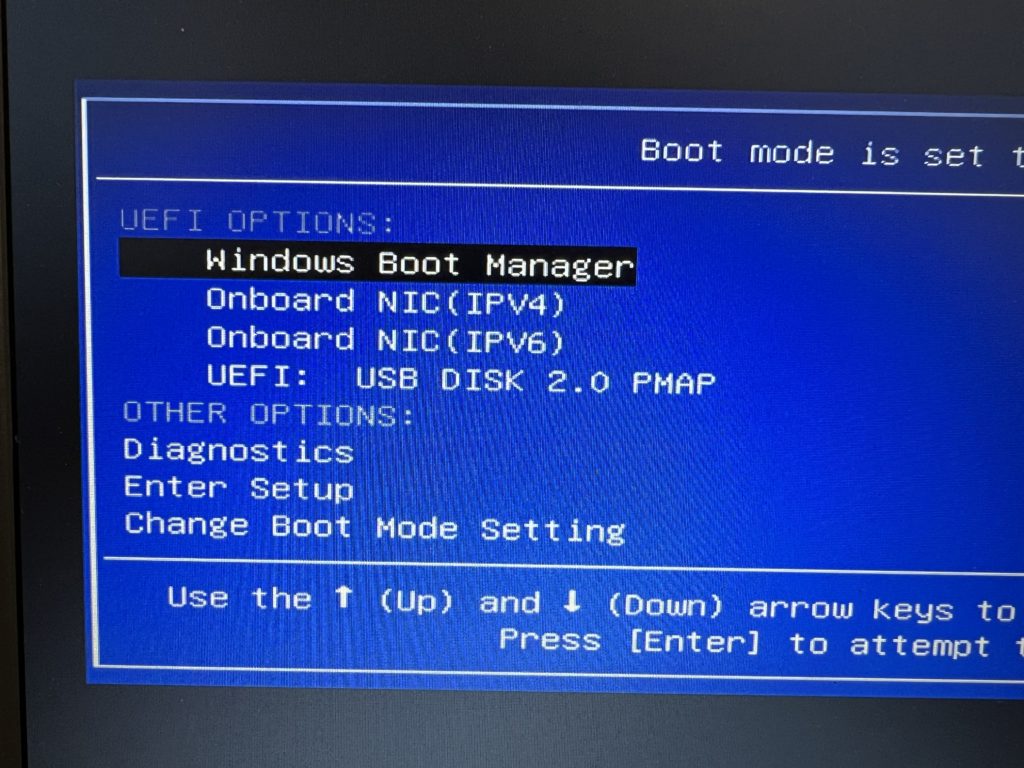
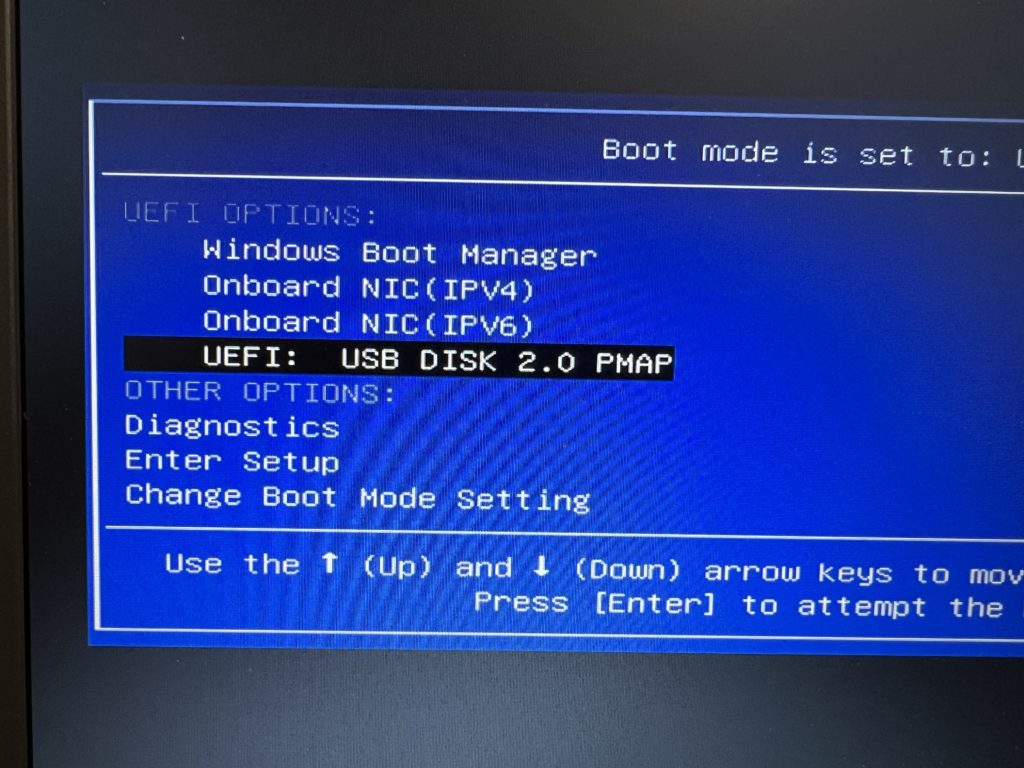
USBを選択します。
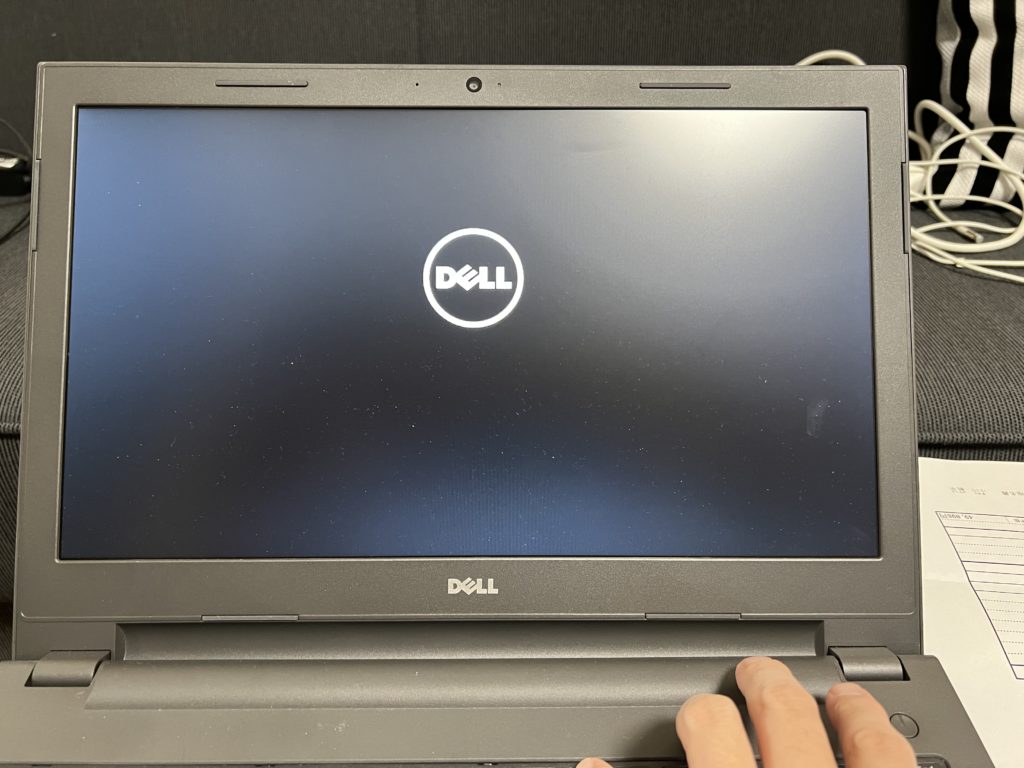
再起動。
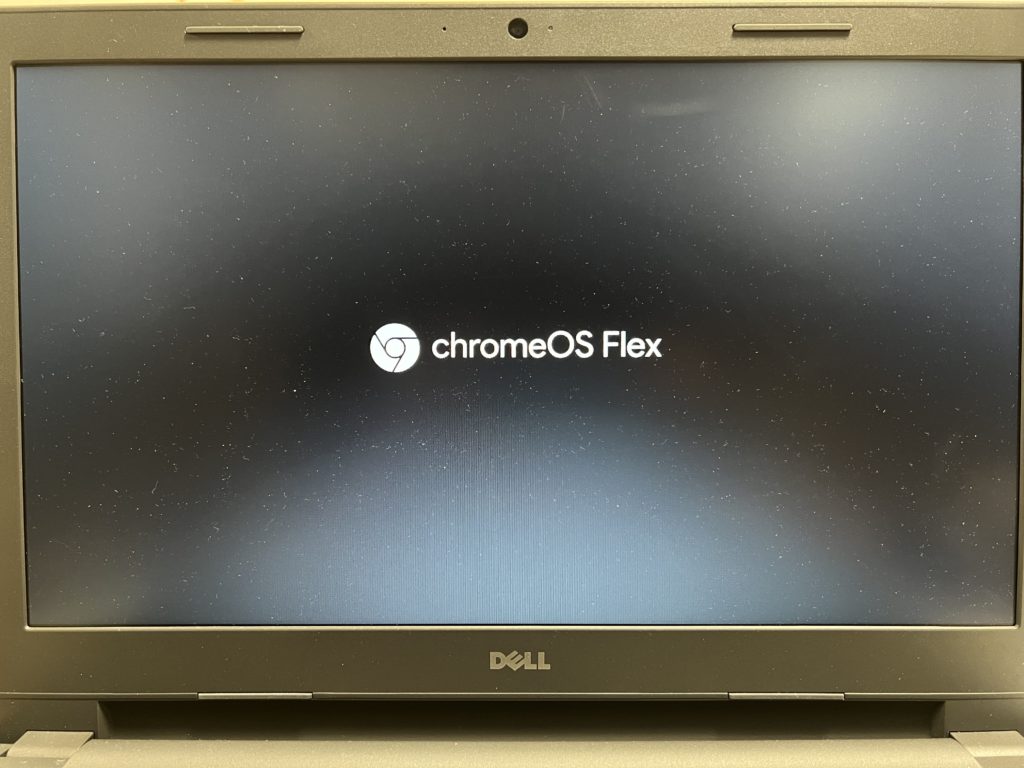
インストーラの読み込み成功。
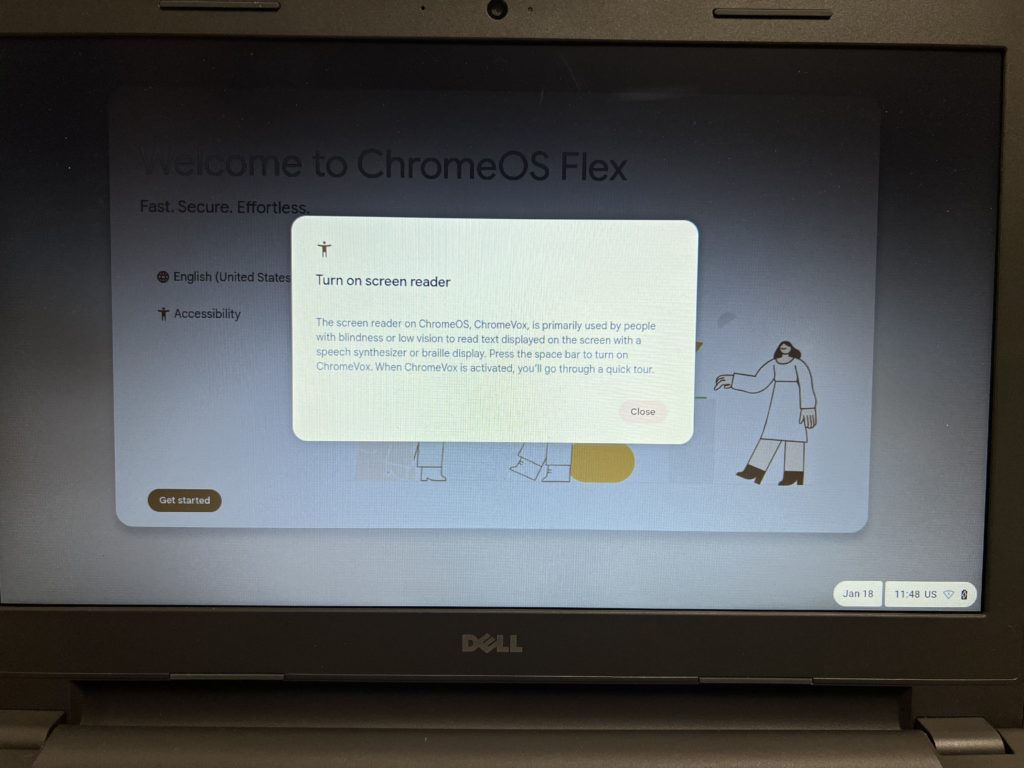
無事起動です。
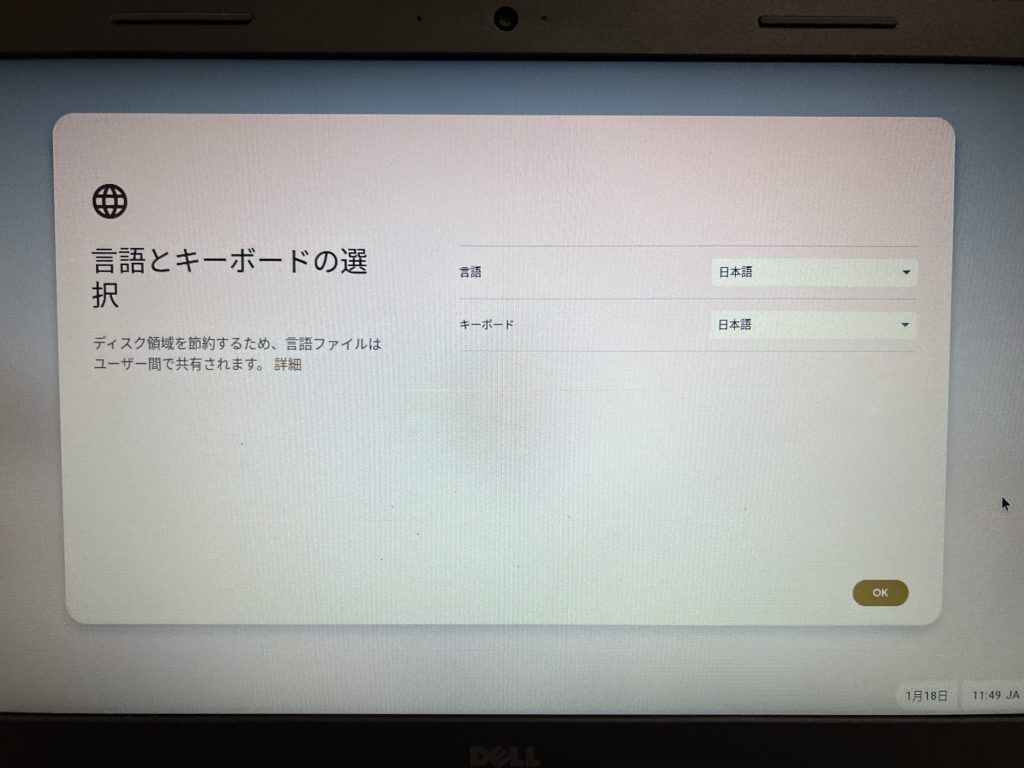
日本語を選択。
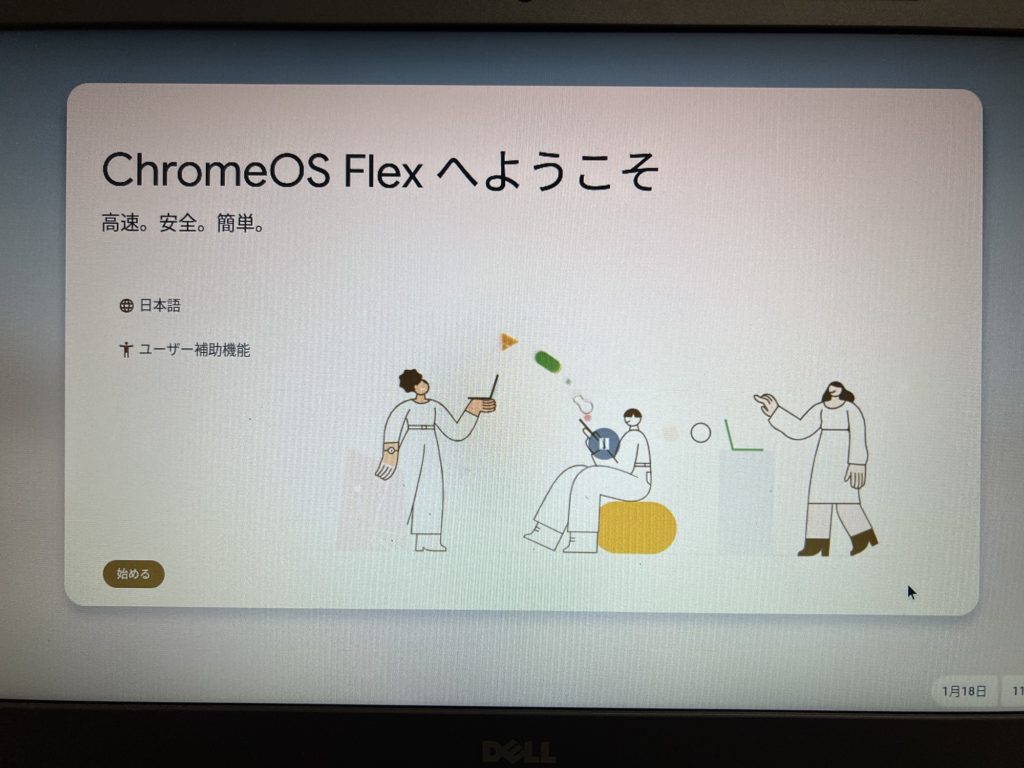
インストールを続けます。

今回はしっかりとインストールします。

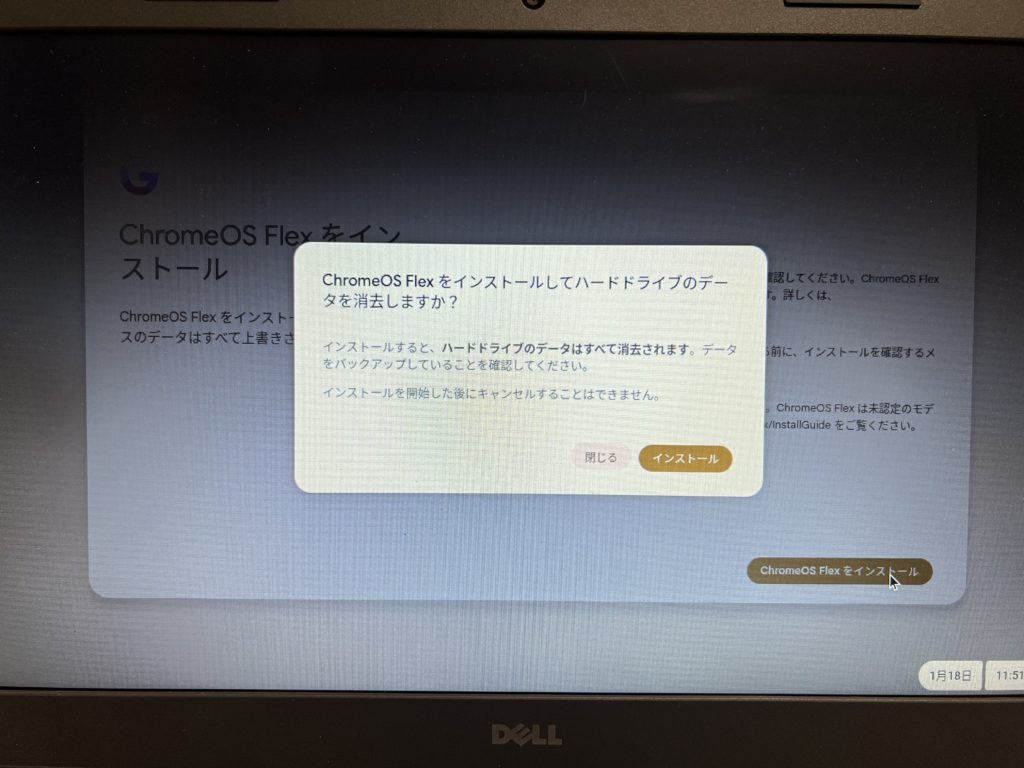
今回はクリーンインストールします。
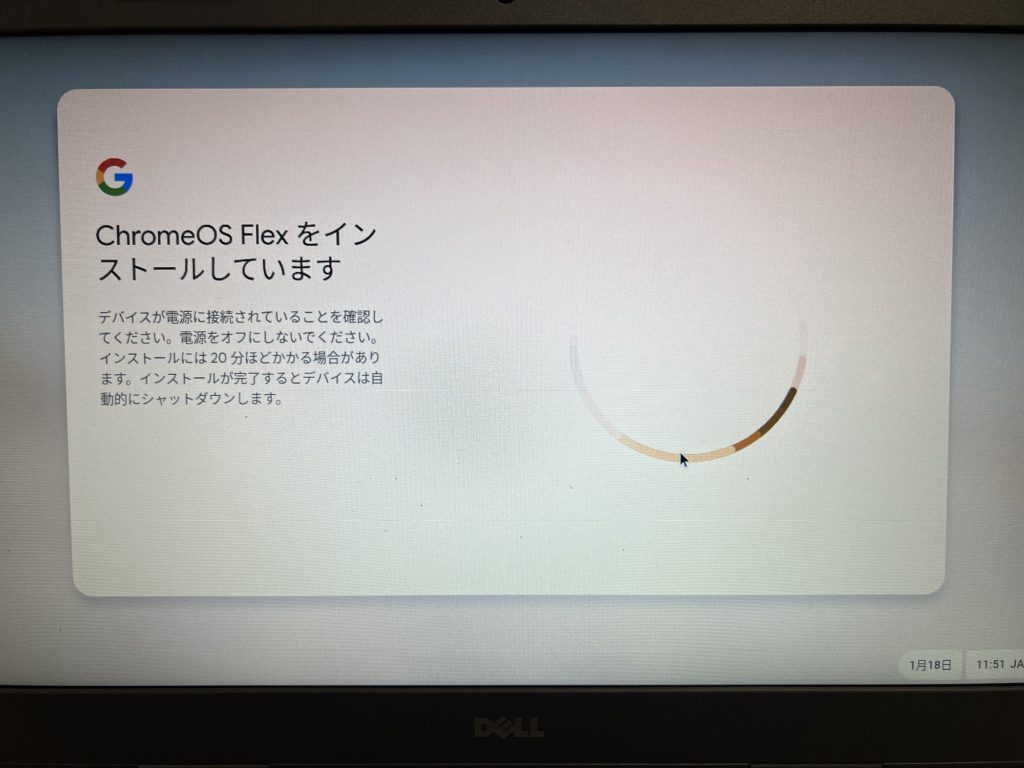
インストールが完了すると再起動します。
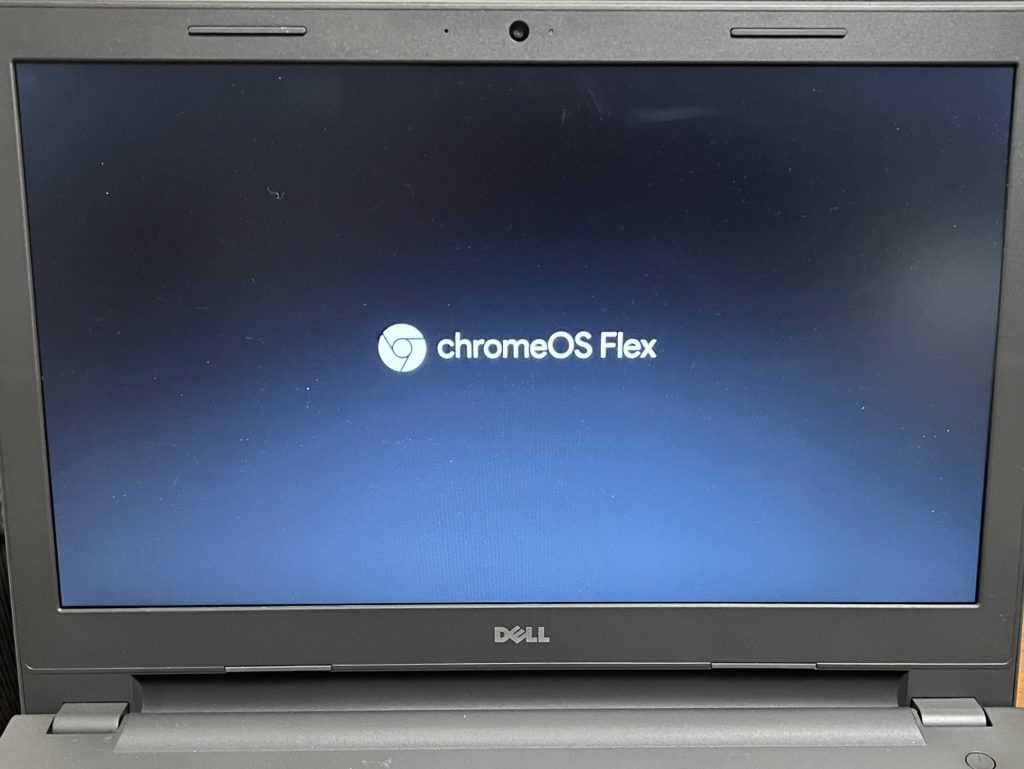
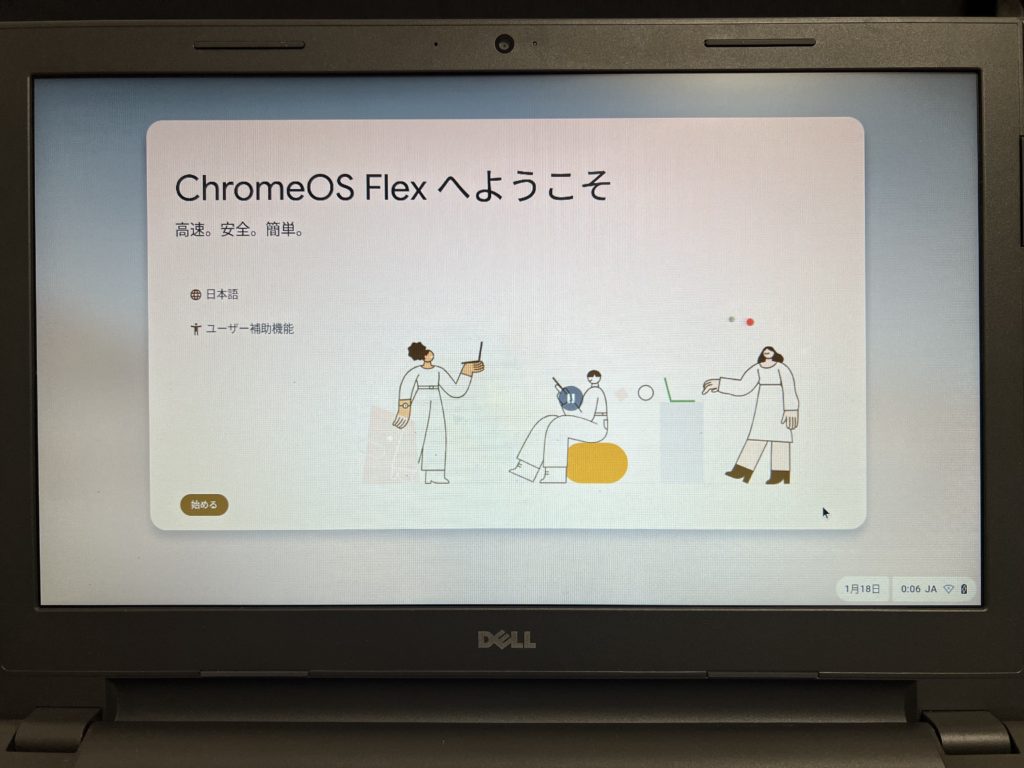
問題なく起動。
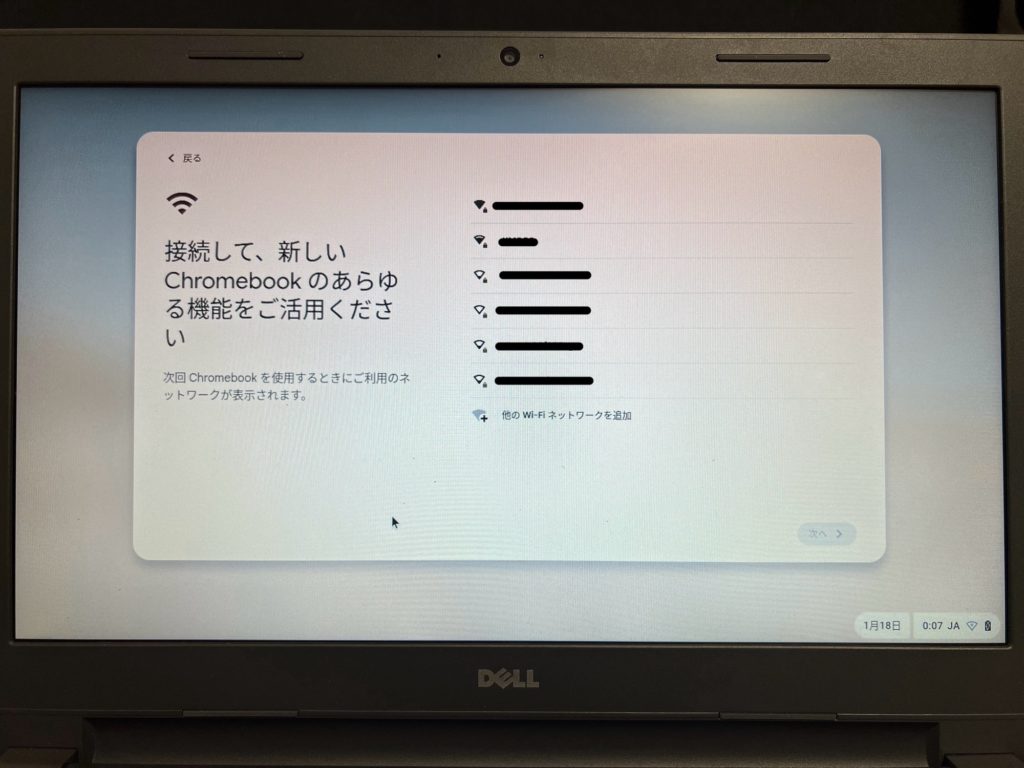
Wi-Fiに接続。
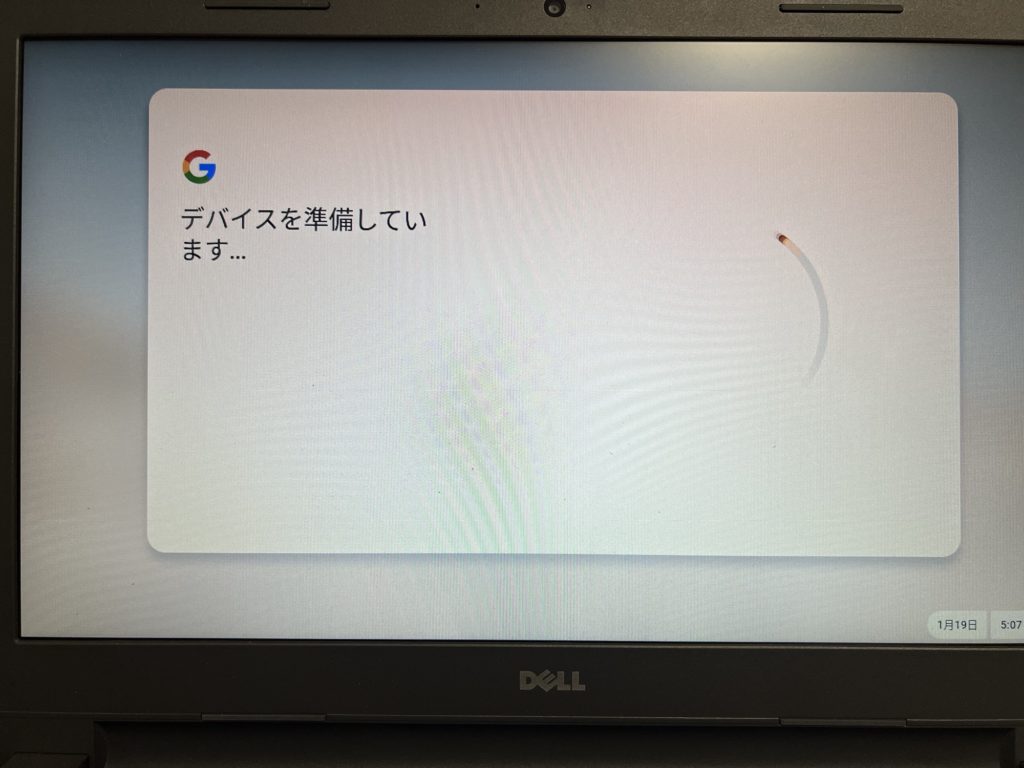
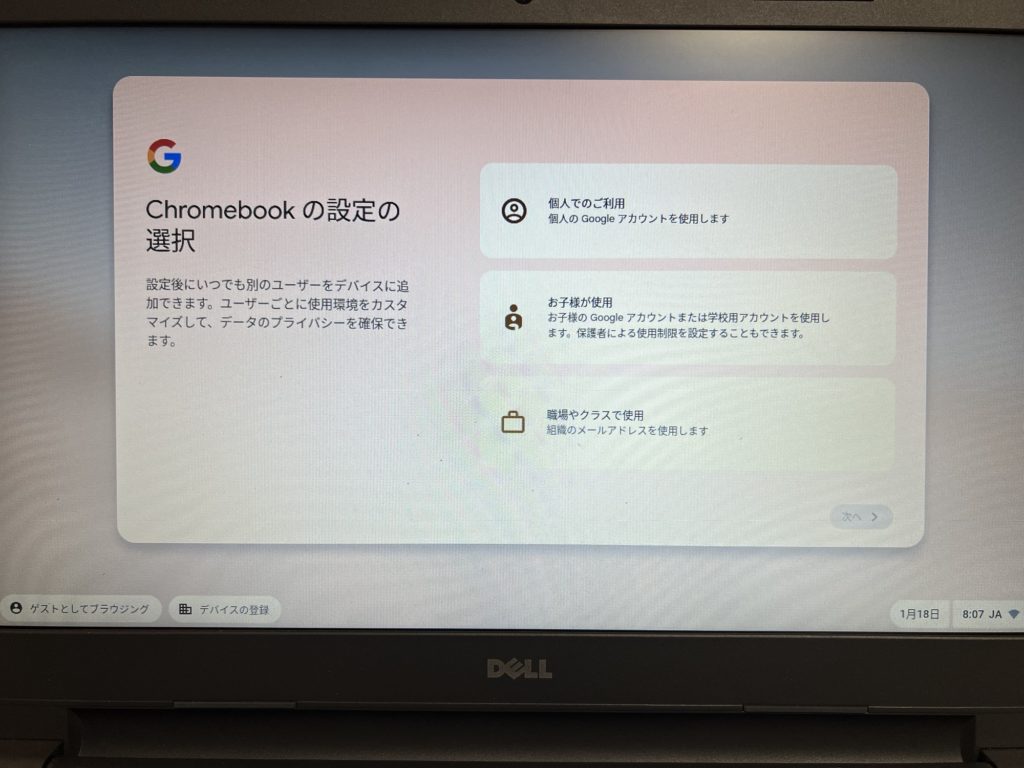
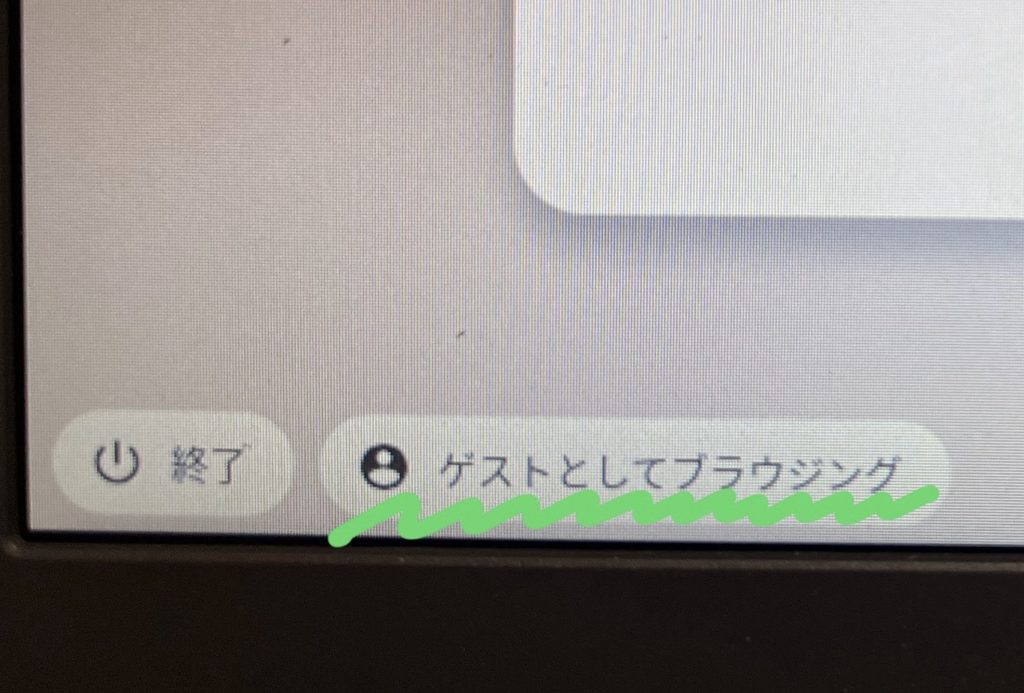
アカウントを選択します。また左下にあるゲストとしても利用できます。今回はインストールはしますがアカウントを設定せず、ゲストブラウジンにします。
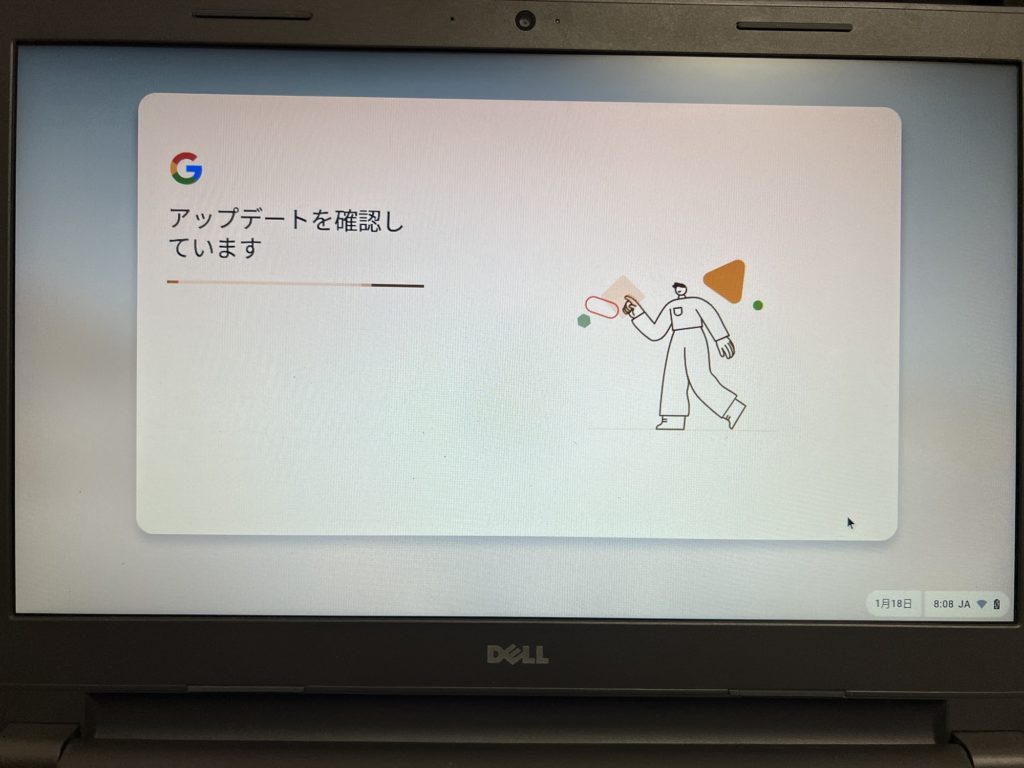
勝手にアップデートが始まりました。
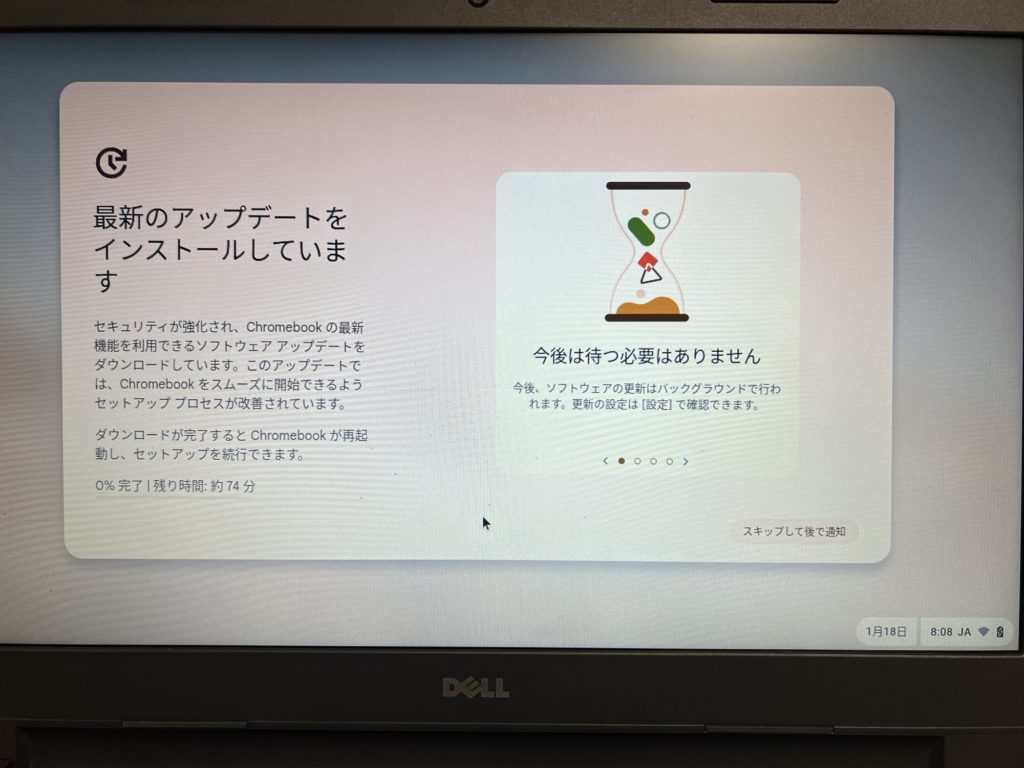


再度ゲストブラウジングを選択。

同意して続行。
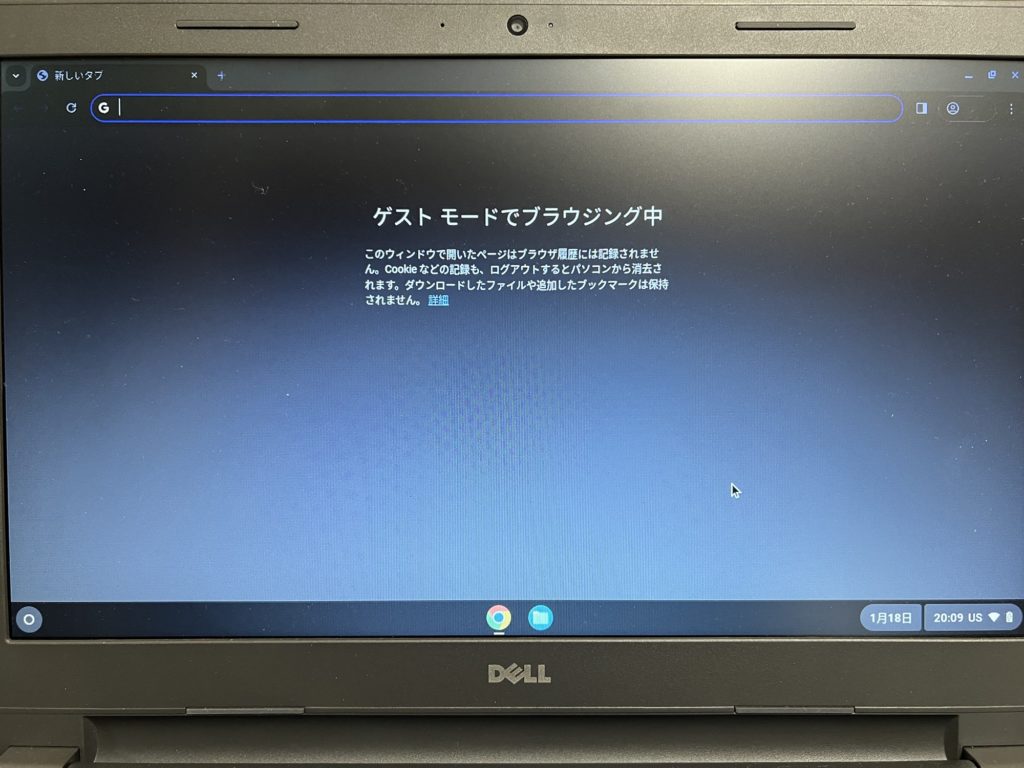
無事にホーム画面が表示されました。
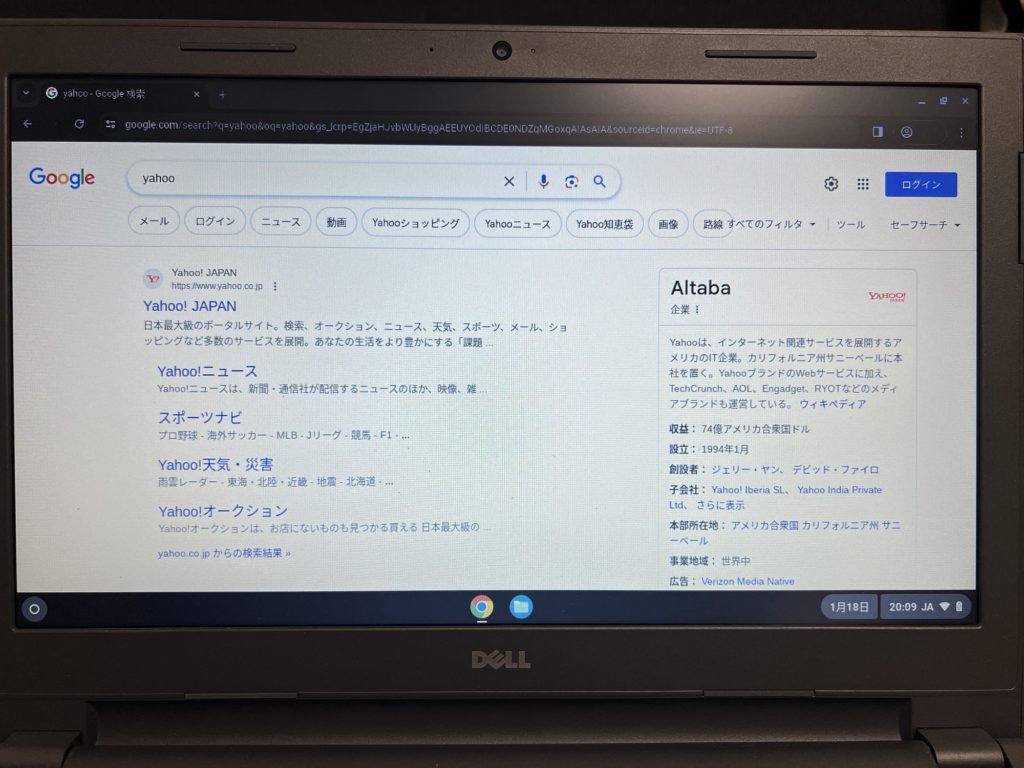
普通に使える感じです。

スペックが低いPCでもストレスのない操作ができる、その通りでした。
Google ChromeOS は低スペックなPCでも使える
古いPCやラップトップにも導入可能で、デバイスの寿命を延ばす利点があるという触れ込み通りのOSと思いました。
今回インストールしたDELLのVostro15 3546もこれでもう少し活用できそうです。

コメント