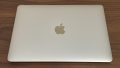
修理に出してロジックボードの修理が必要と診断されたMacBook12インチ。
費用がかかるため修理しないことも考えましたが、調べてみるとそこそこの値段でロジックボードが入手できるようなので自分で修理してみることにしました。
ロジックボード交換
以下のサイトを参考にしました。
日本語にも変更可能でわかりやすいです。
下部ケース開ける
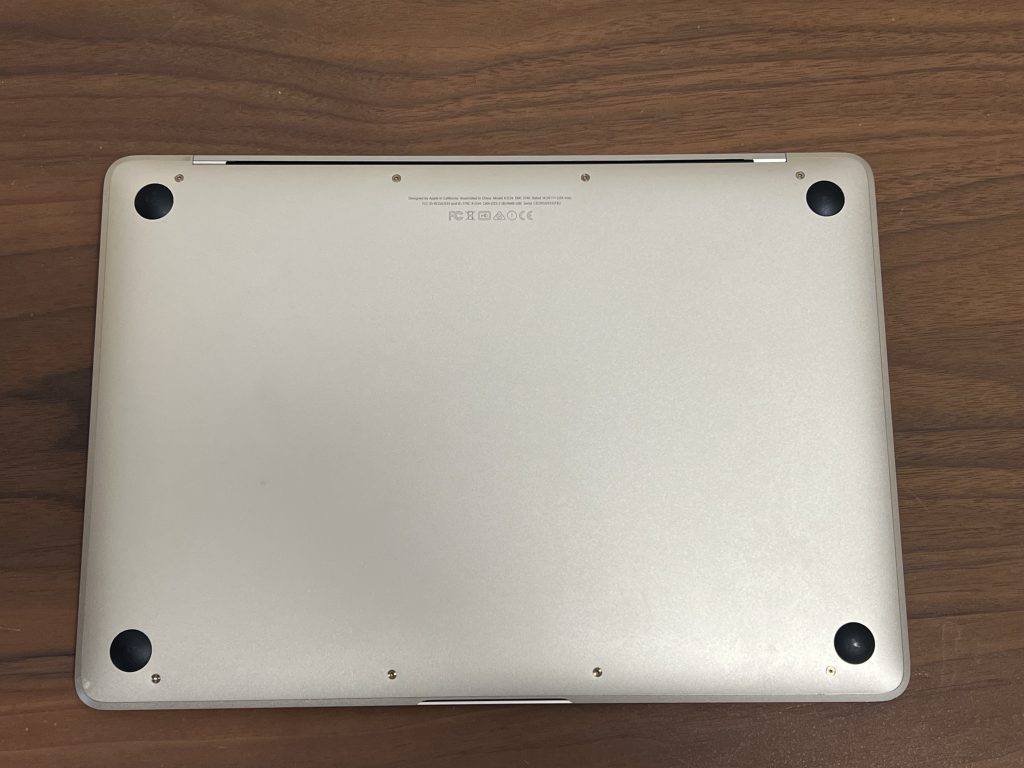
ディスプレイとキーボードを45度ぐらいまで開きます。ここでつっかえ棒があると作業が楽になります。

この状態で参考のHPのとおりにバッテリー接続解除のボタンを長押しします。10秒程度押していると消灯しました。これをすることでMacBookは完全に電源が落ちて安全に作業ができるとのことでした。
もしバッテリーのLEDランプが付いていない場合の方法も、参考のHPに対応が書いてありました。
ケーブル類を外す
一旦閉じて、上下を反対にして再び45度ぐらいに開いたら、トラックパッドのフレキケーブルを注意して外します。これを外したら90度までオープンできるようになります。

ケーブルを外したら大きく開けることができます。箱などにテープでとめて固定します。

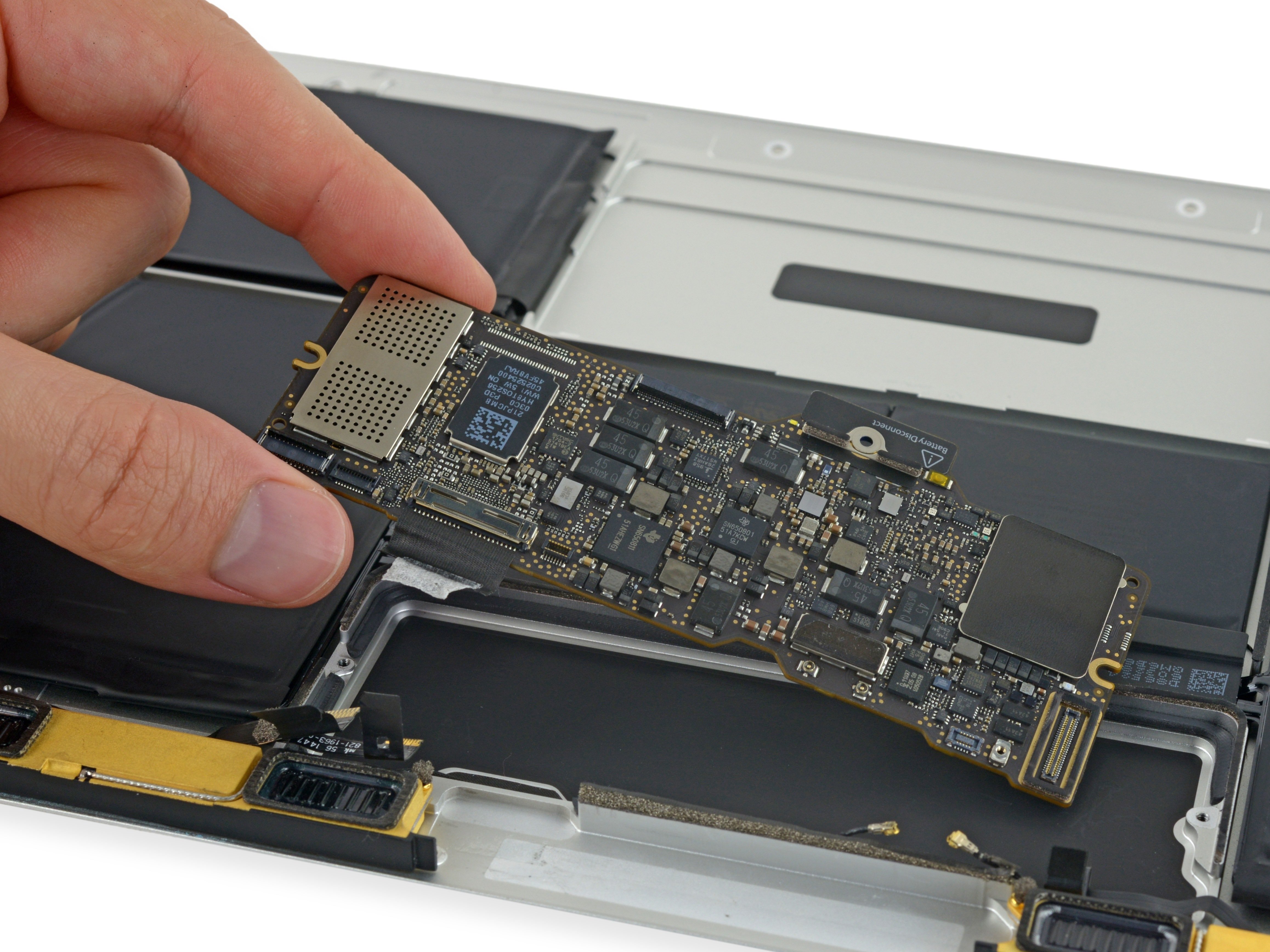
これが基盤です。これのどこかがダメになったのですが素人目にははっきり分かりません。
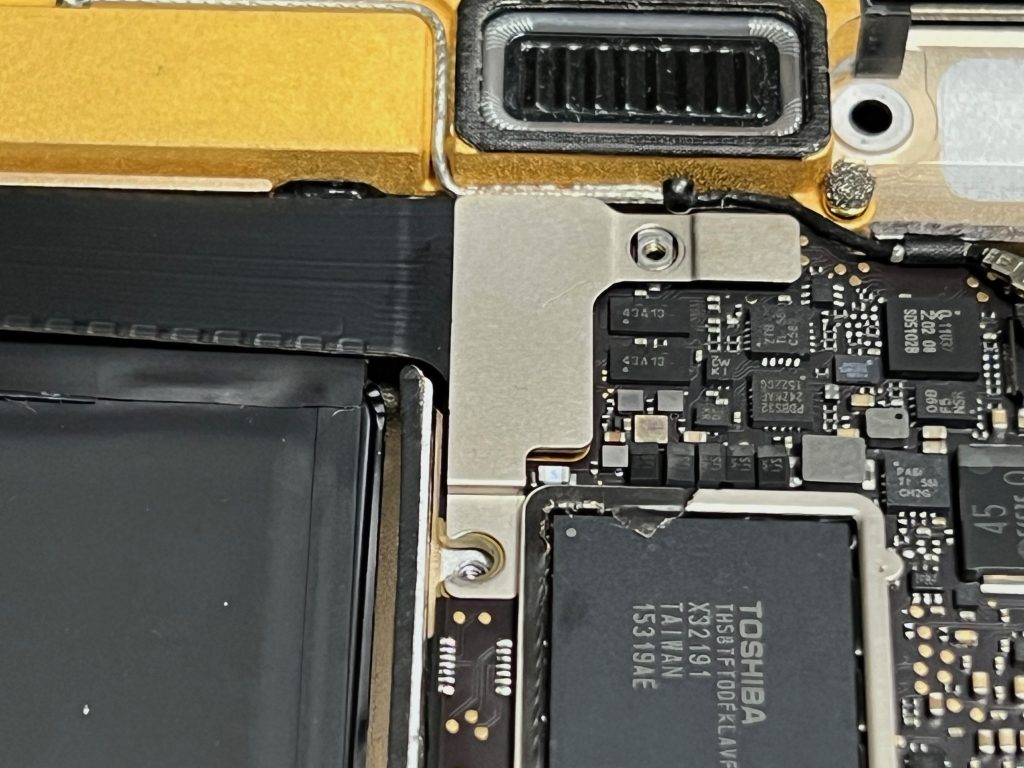
USB-Cポートケーブルブラケットをロジックボードから外します。

オーディオジャックボードケーブルを外します。
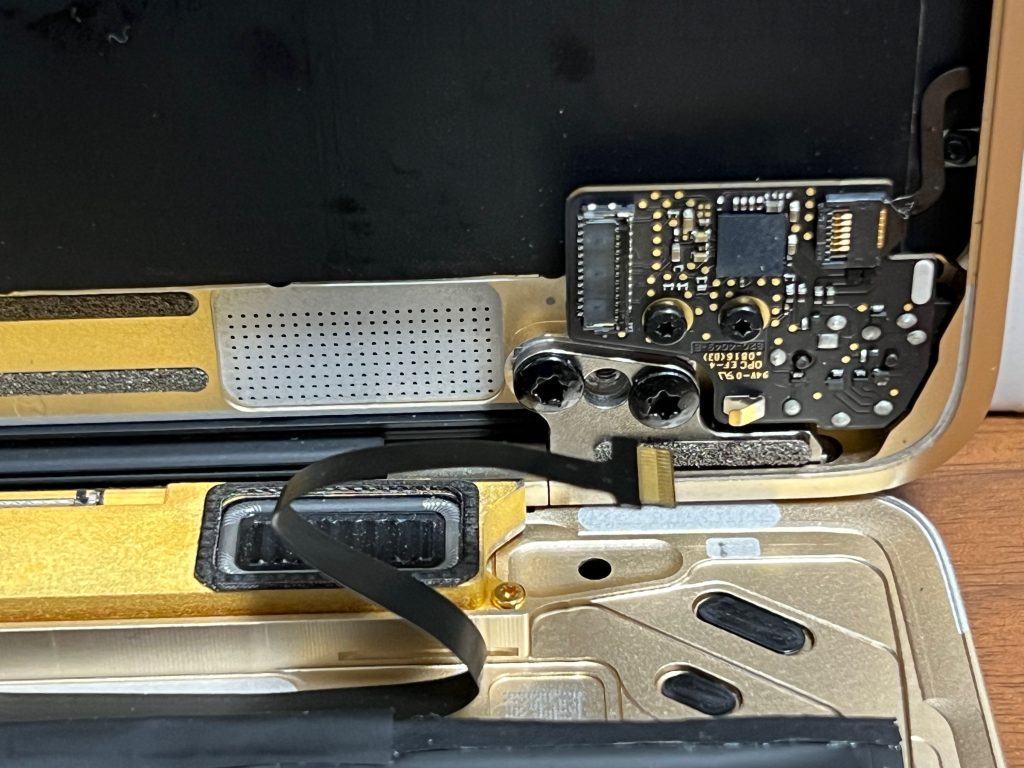
ディスプレイケーブルをコネクタから取り外します。
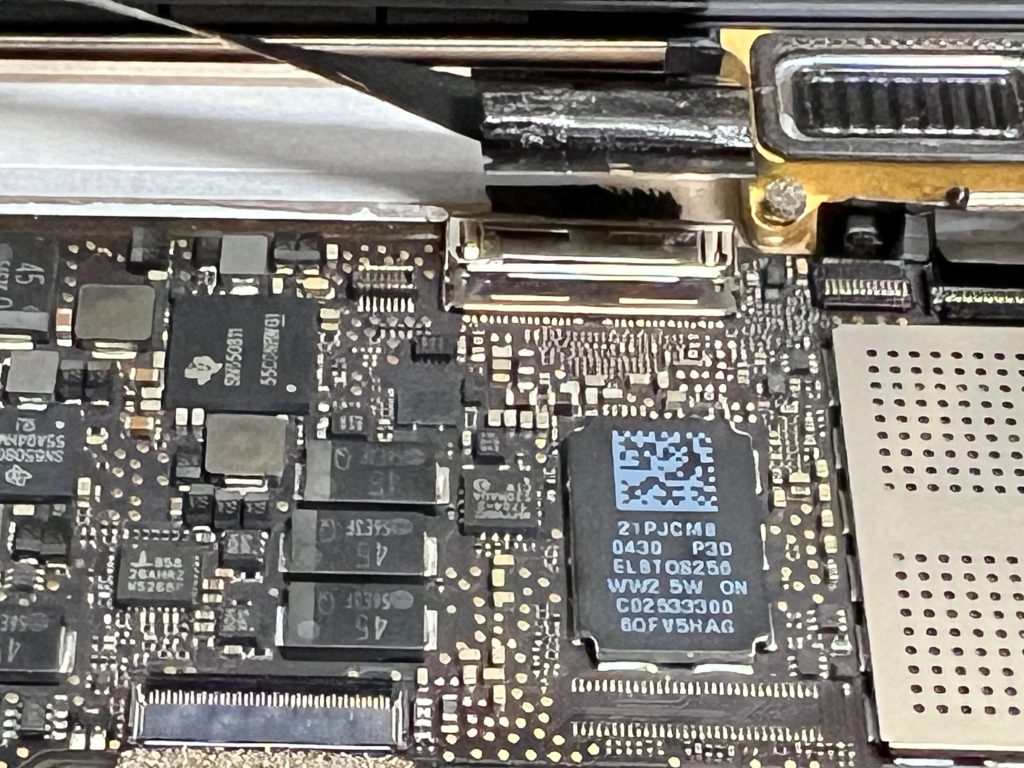
慎重に外します。

上部ケースアセンブリを離します。

2つのZIFコネクタを覆っているテープを剥がし、固定フラップを跳ね上げ2本のリボンケーブルの接続を外します。

発泡パッドを剥がしアンテナコネクタを外します。
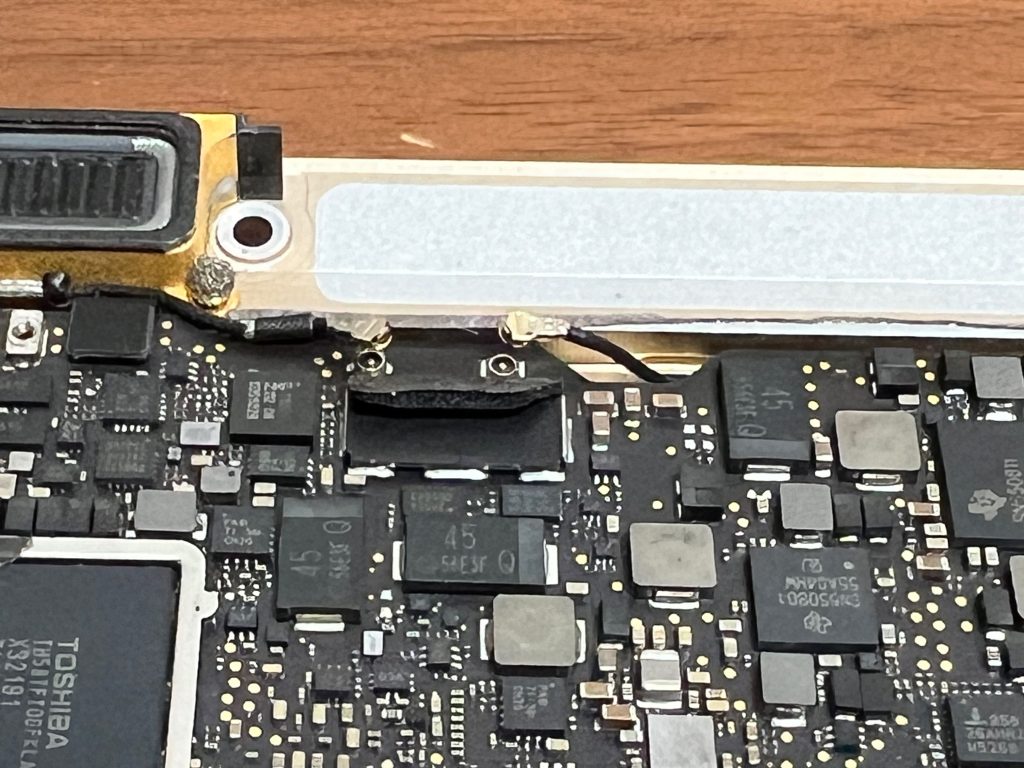
左側スピーカーケーブルコネクタを外します。

トラックパッドケーブルをロジックボードから外します。あとはロジックボードを固定しているネジを外せば終わりです。無事取り外せました。

交換用ロジックボードを取り付けます。


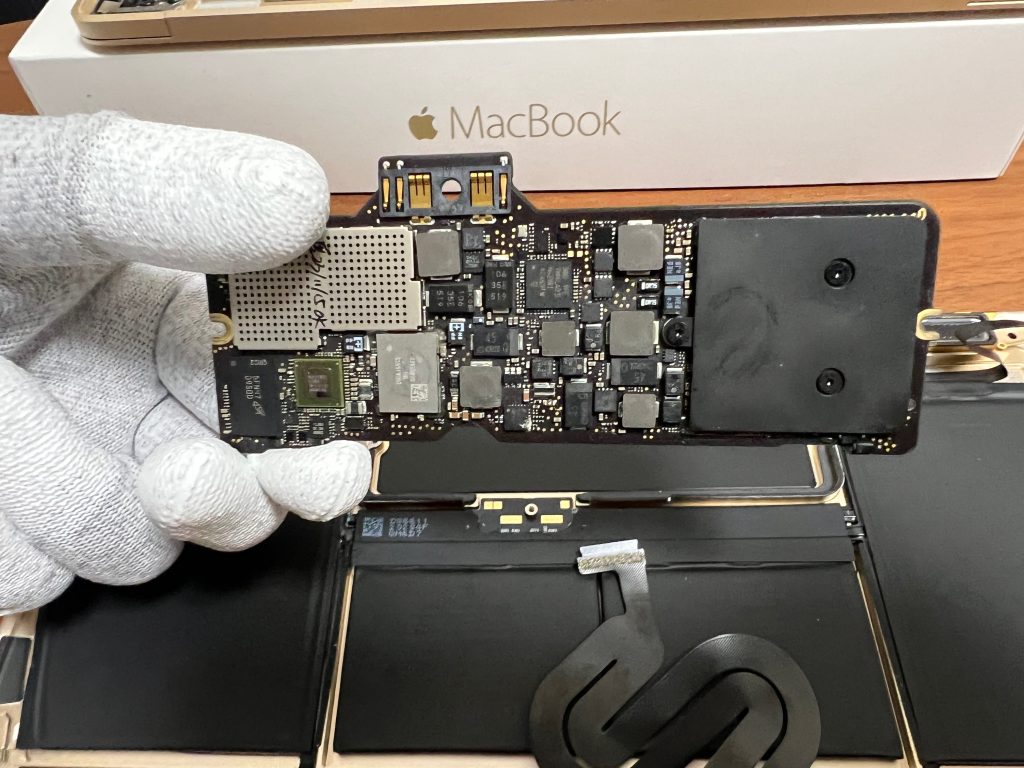
問題なくはまりました。

あとは分解とは逆に組み立てていきます。
低電圧で通電
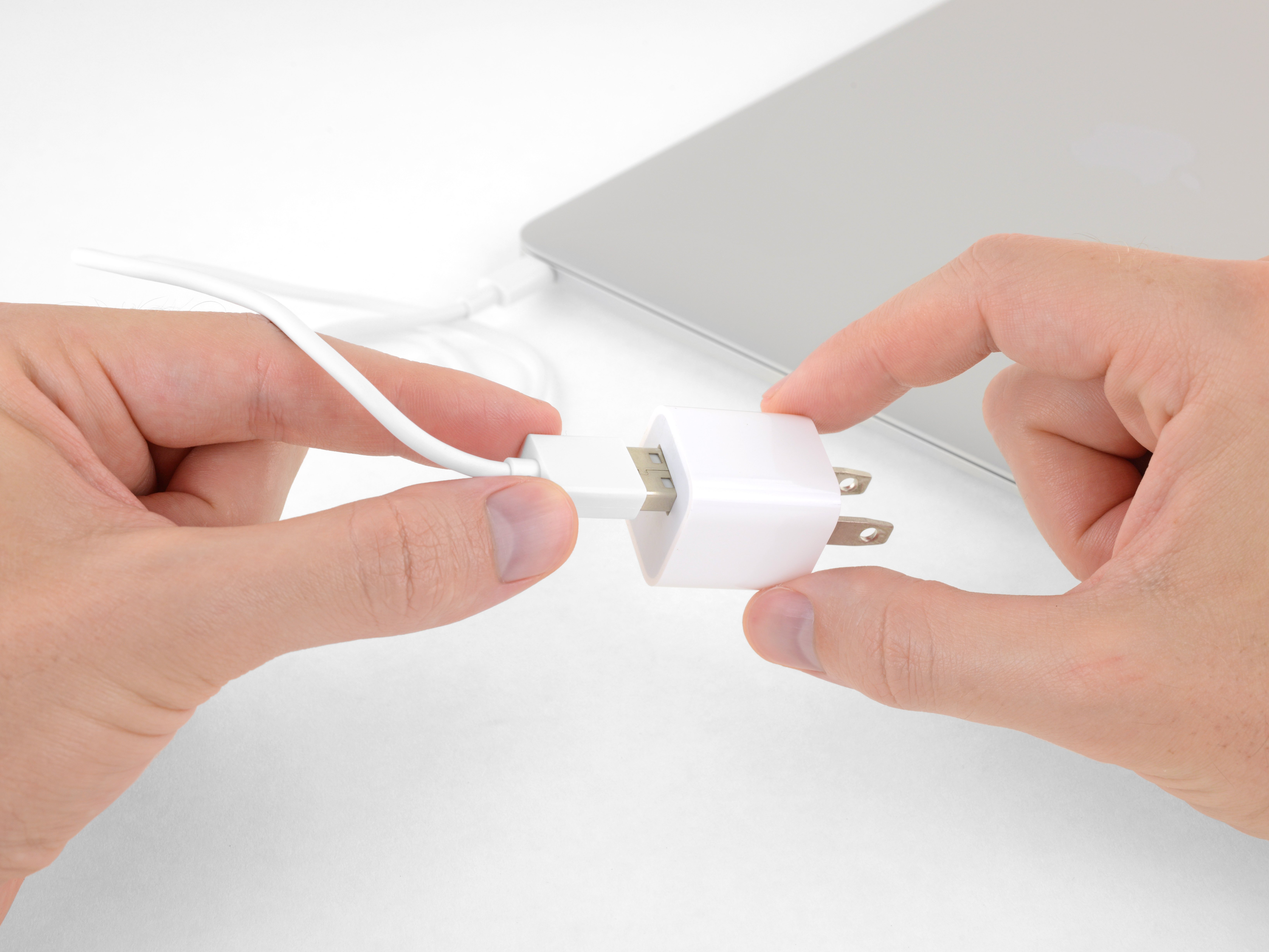
ロジックボードを交換した後は低電圧で通電しないと最悪破損するようです。
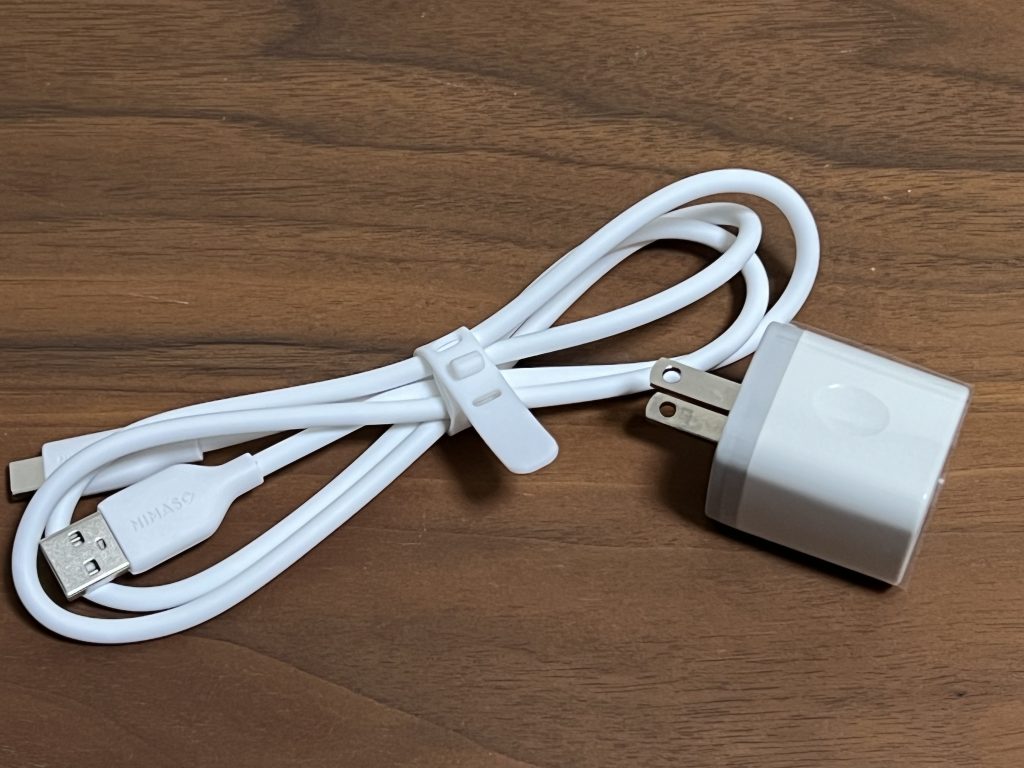
 ポチップ
ポチップ
 ポチップ
ポチップ

無事起動することを祈りながら15分間待機です。
OSをクリーンインストール
低電圧での通電が完了したので起動してみました。無事に起動音がしてリンゴマークが表示されました。

写真を撮り忘れました。インターネットリカバリではなく作成していたインストールUSBからOSをインストールです。
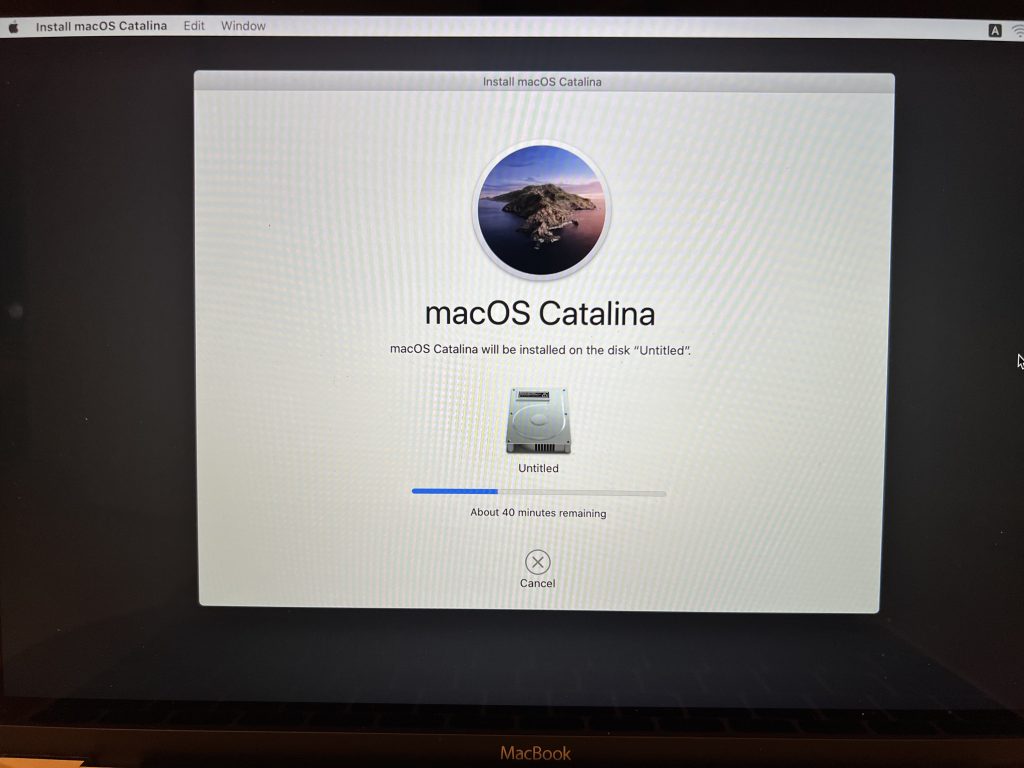
順調に進んでいきます。
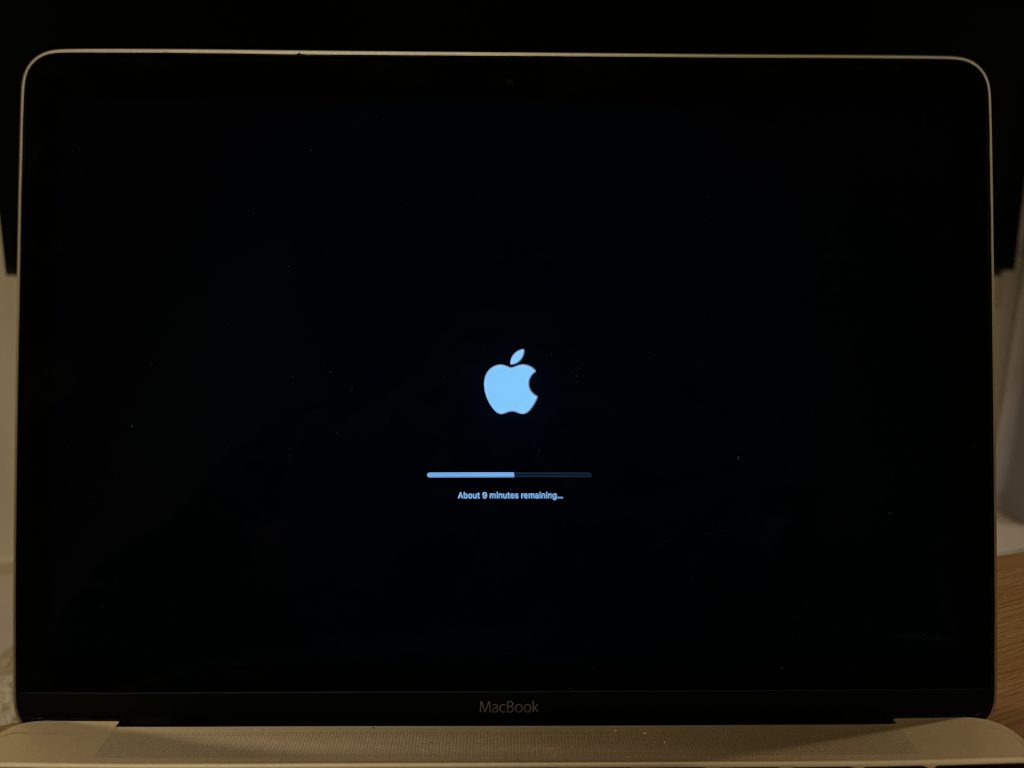
インストール完了。
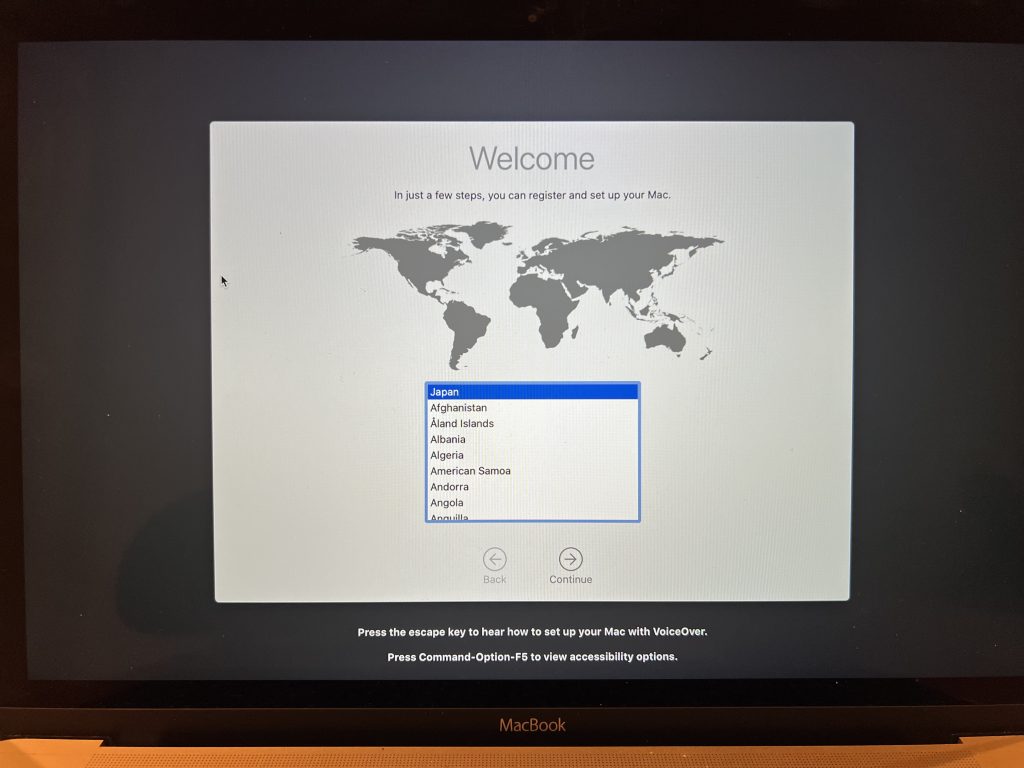
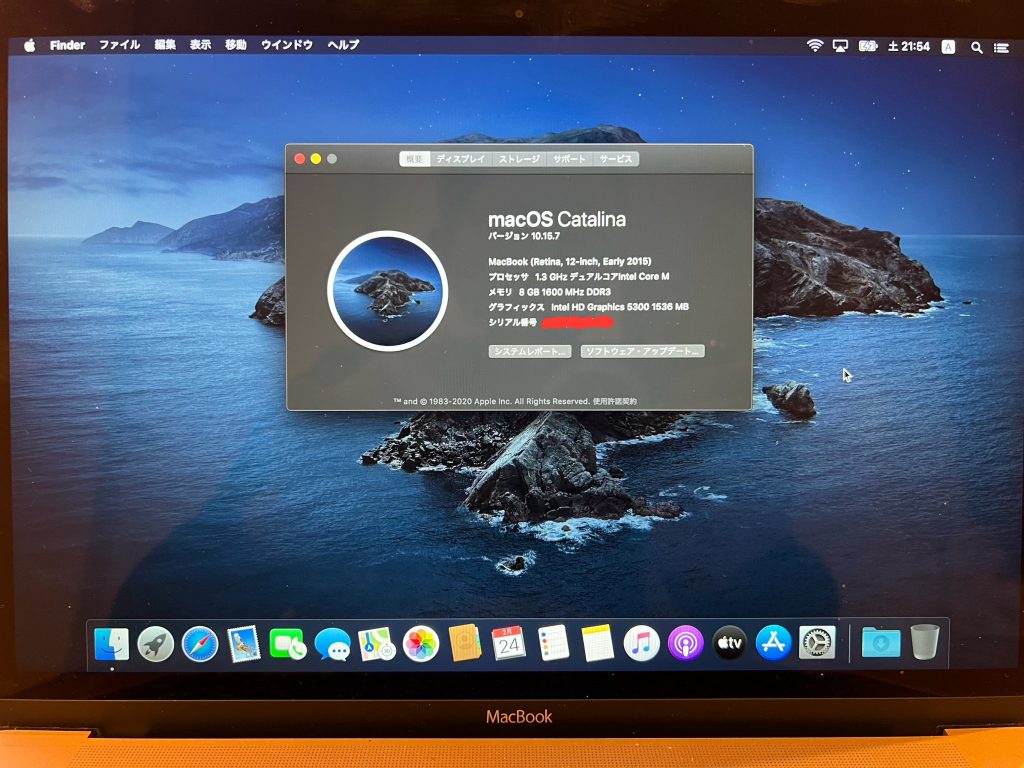
設定も完了です。特に問題なく使用できました。
まとめ
今回は特に大事なデータもなかったので自分で修理してみました。
ちょっとだけ手間がかかりますが、サブ機で万が一失敗してもいいや、という感じでしたら修理に出した時の高額費用を考えると自分でやってみても良いかと思います。
ポチップ
ポチップ
 ポチップ
ポチップ